
こんにちは。yumayuma34と申します。PCや情報系が好きな学生です。
初めての投稿ですので、少々見苦しい点もあるかと思いますが、温かい目で見ていただけると嬉しいです。
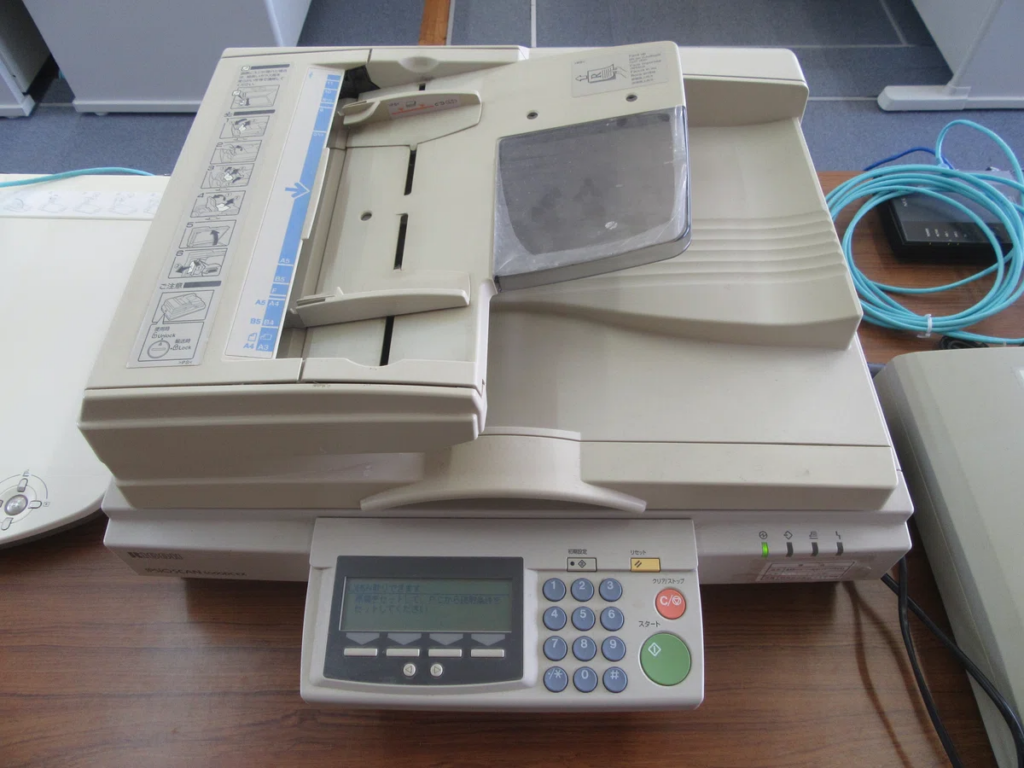
この記事では、2001年に発売されたリコー製のネットワークスキャナー、「IPSiO SCAN 3000DC EX」をWindows10 22H2で使用する方法を解説していきます。
同時期に発売された機種(IPSiO SCAN 3600DCなど)でもおそらく同じ操作で動作させることができると思いますので、是非参考にしてください。
※Windows11の環境の場合、そもそも動作させるのに必要なTWAINドライバがクラッシュするため使用できませんでした。(Windows11 23H2で検証済み)もし解決方法を知っている方がいらっしゃいましたらご享受いただけるとありがたいです。
1.PCにTWAINドライバを入れる
ではまず、スキャナーをPCで使用するために必要なドライバをインストールします。
Windows XP世代に発売されたスキャナーということもあり、TWAINドライバはWindows Vistaまでしか対応してません。
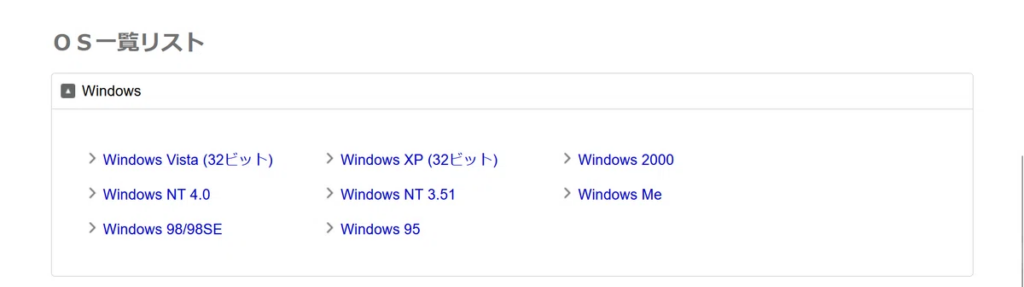
ですが、Windows10の環境でも使用できるため、問題ありません。(※Windows11では使用できませんでした。)
IPSiO SCAN 3000DC/3000DC EX用 ネットワークTWAINドライバ Ver.3.53 / ダウンロード | リコー
↑ここからTWAINドライバのインストーラをダウンロードしてください。
その後、ダウンロードしたインストーラー「118118.exe」を管理者権限で実行すると、
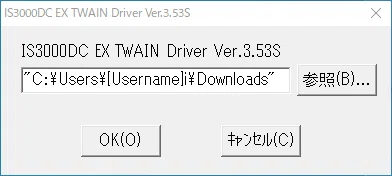
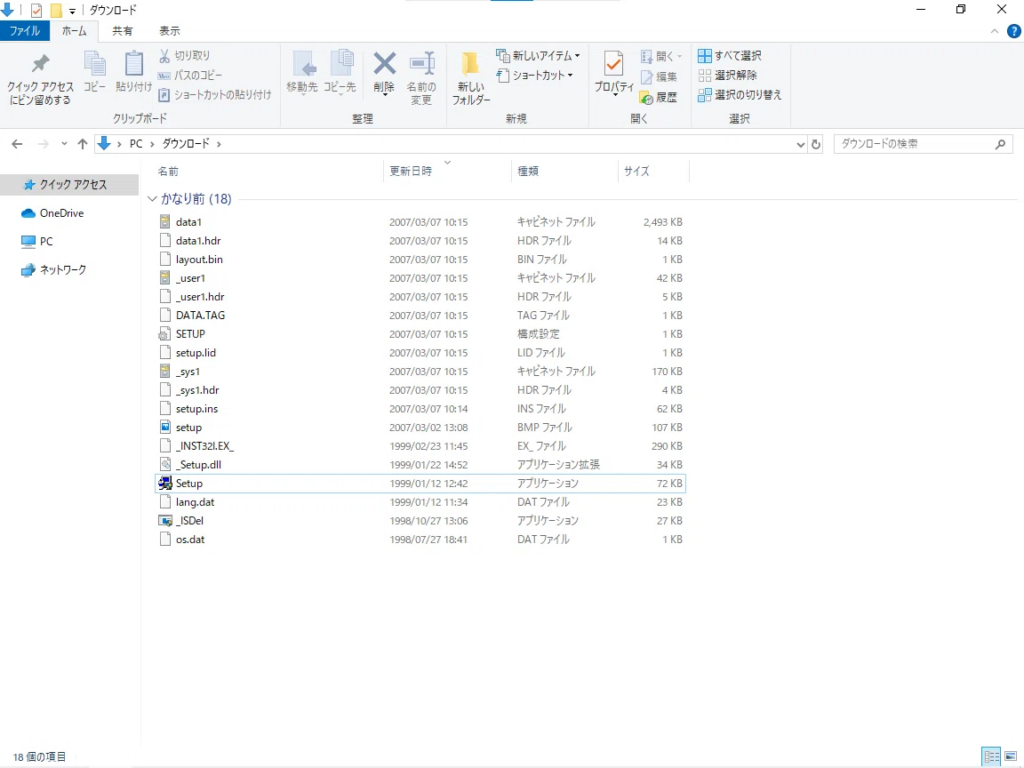
インストーラの実行データの展開先を指定するソフトが立ち上がりますので、展開先を指定してください。(標準だとダウンロードフォルダに展開されます。)
その後、OKボタンを押すと、インストーラーが立ち上がります。
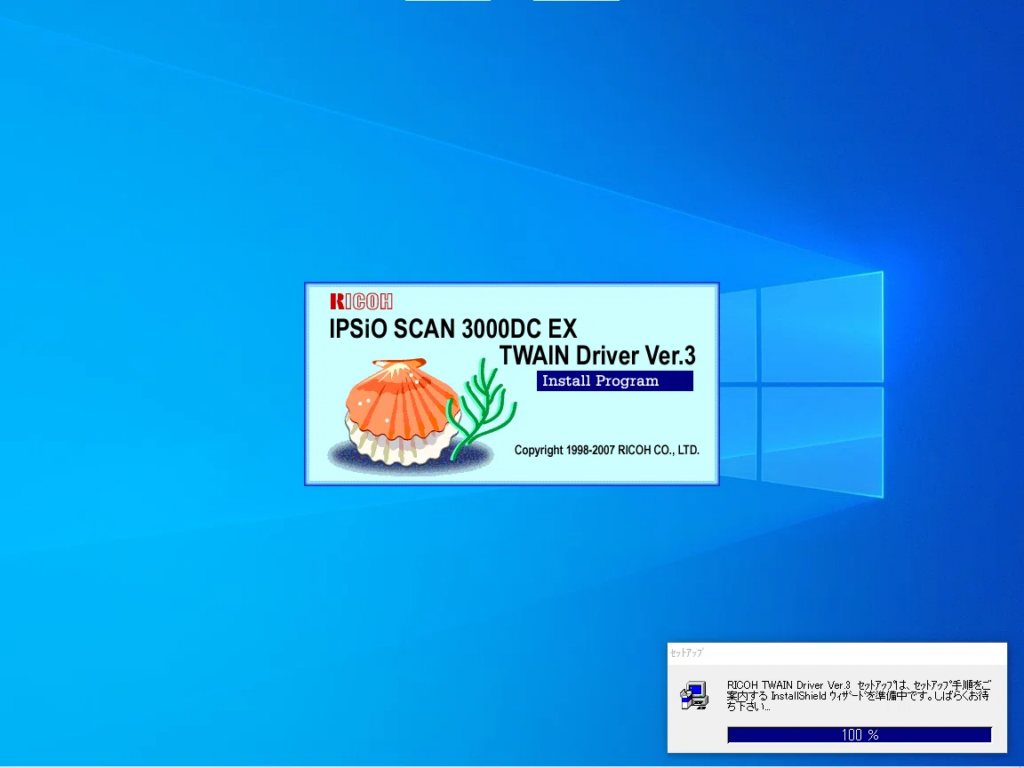
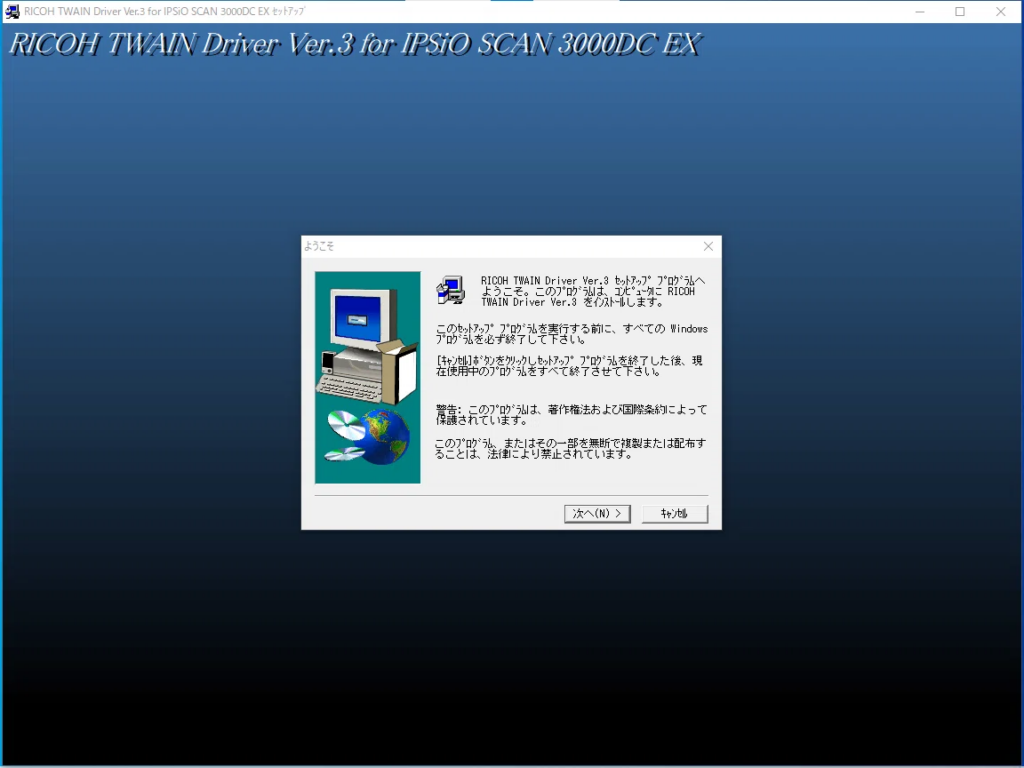
利用規約等を同意していくだけですので、そのまま「次へ」「はい」を押して進めていき、インストールを完了させてください。
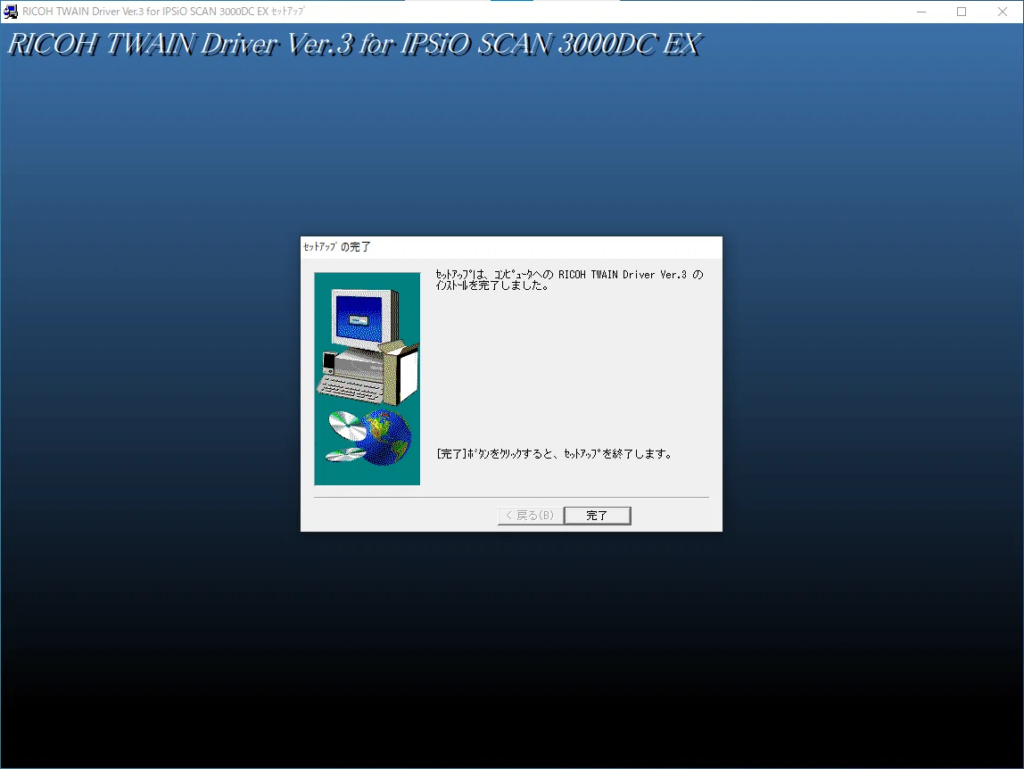
その後、先程展開先を指定したフォルダに、インストーラーを実行するために必要なデータが残ったままになっていますので、指定したフォルダの中のファイルを削除してください。
これでTWAINドライバのインストールは完了です。
2.スキャナーソフトを入れる
TWAINドライバだけでは動作させることができないため、TWAINに対応したスキャナーソフトを導入する必要はあります。
※標準でプリインストールされている「Windows FAXとスキャン」や、Microsoftストアでインストールできる「Windows スキャン」といったソフトウェアはWIAドライバ向けのスキャナーソフトですので使用できません。また、公式からはWIAドライバの提供はないため、TWAINドライバに対応したスキャナーソフトが必要となります。
TWAINドライバに対応した代表的なスキャナーソフトウェアといえば、「NAPS2」等ですが、TWAINドライバが古すぎるせいか、NAPS2では動作させることができませんでした。
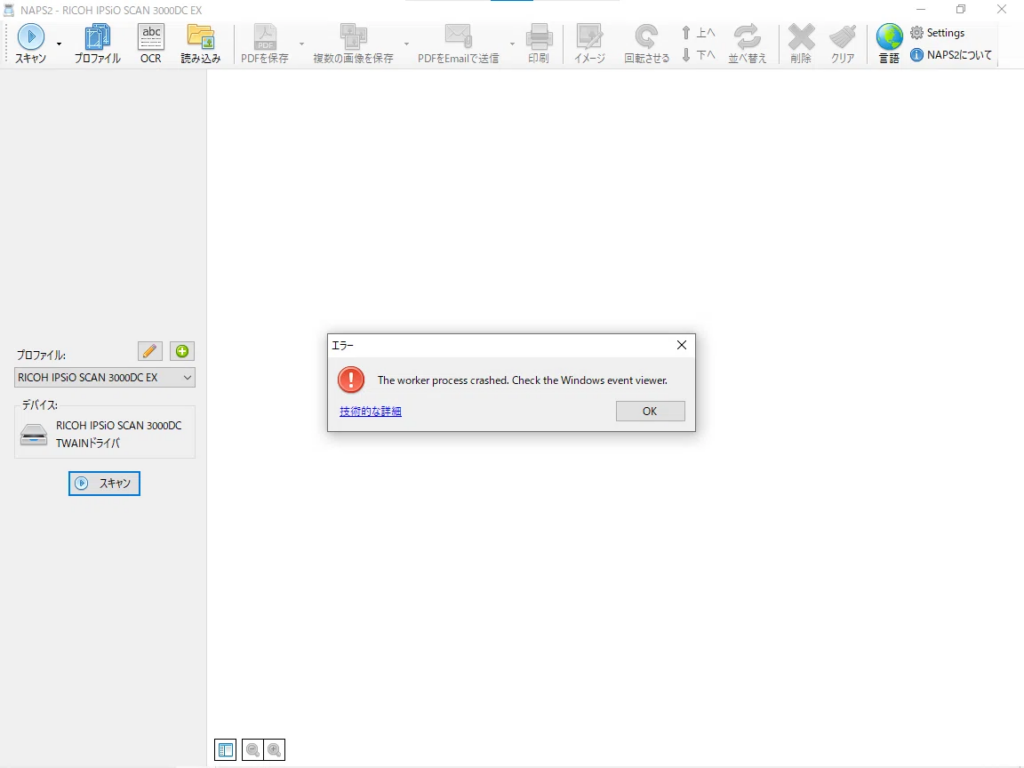
そこで、Softpediaで他のTWIANに対応したスキャナーソフトをインストールし、試したところ、「FastScan」「Quick Scan」といったソフトで動作させることができました。
ただしQuick ScanではADFからの読み込みができないため、筆者はFastScanを使用することをおすすめします。
3.スキャナーのネットワーク関連の設定する
※この記事では一般的な家庭向けルーターでの接続方法を紹介しています。
PC側の環境は整いましたので、次にスキャナー側の設定をしていきます。
まず、裏面にLAN端子がありますので、LANケーブルでルーターに接続させてください。
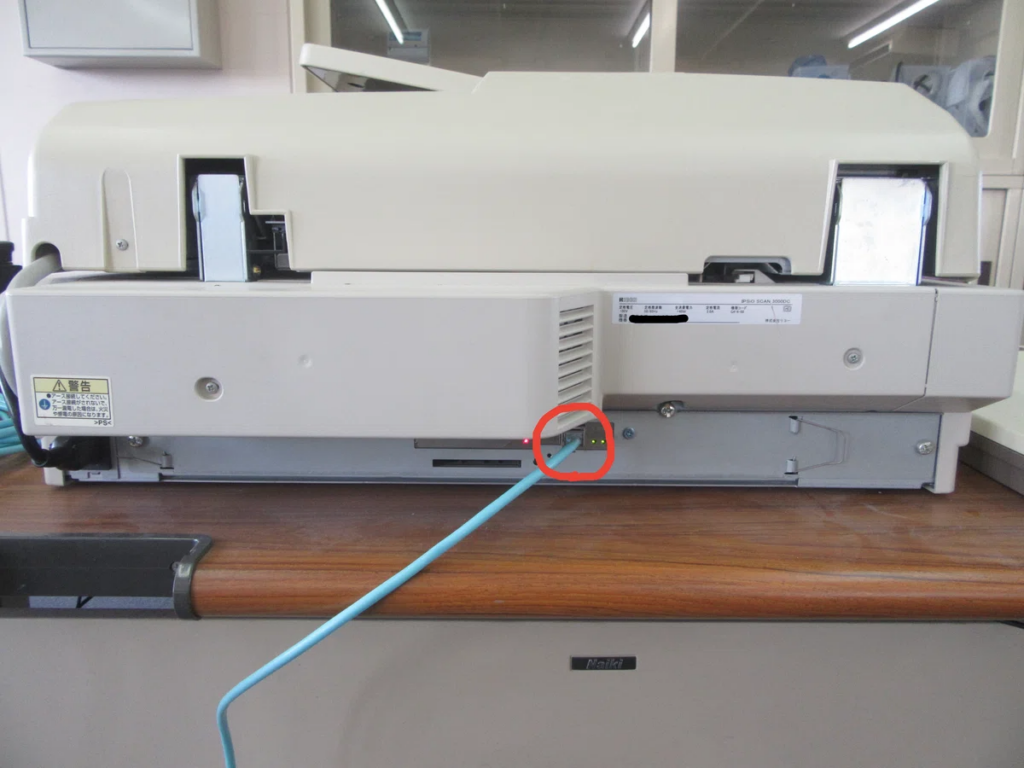
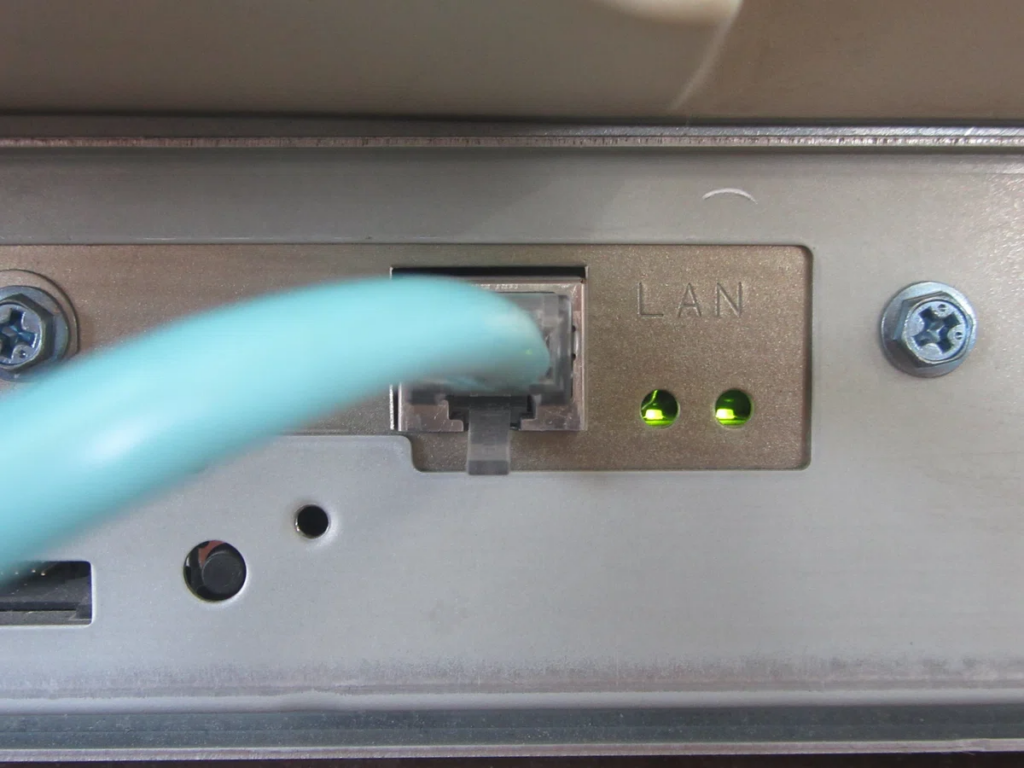
LANケーブルを接続後、スキャナーの電源を入れ、右上にある「初期設定」ボタンを押し、
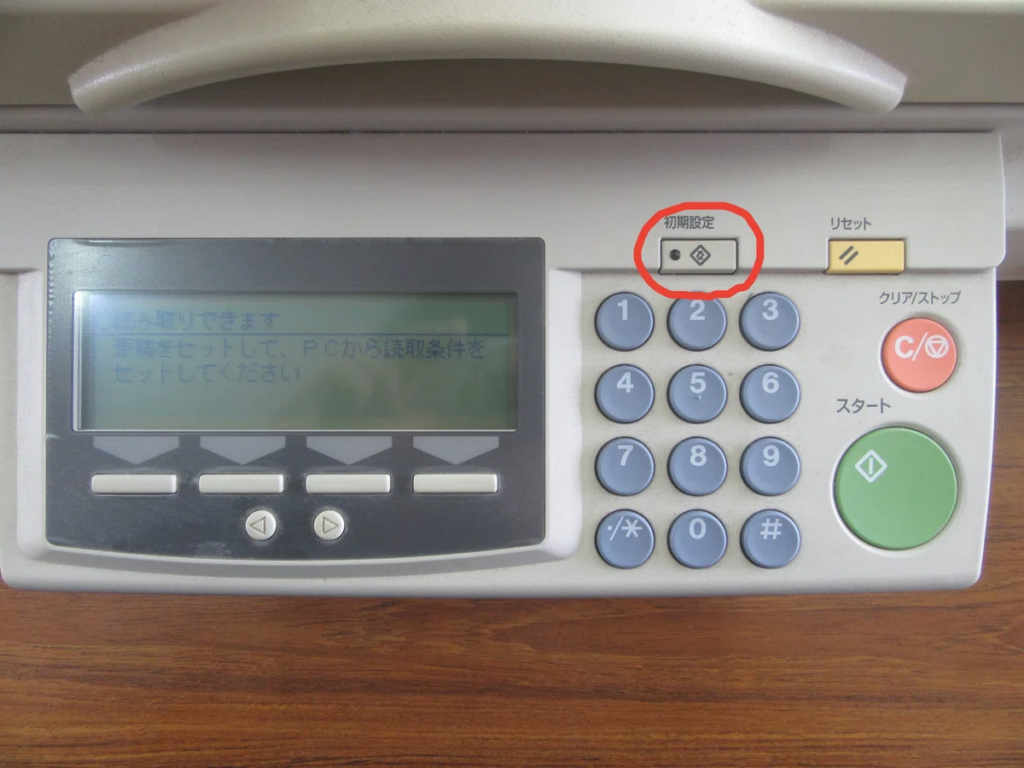
「ネットワーク」を押した後、1~5までの項目(スキャナIPアドレス、サブネットマスク、 ゲートウェイアドレス、アクセスコントロール、アクセスマスク)の数値を全て「000.000.000.000」に変更してください。
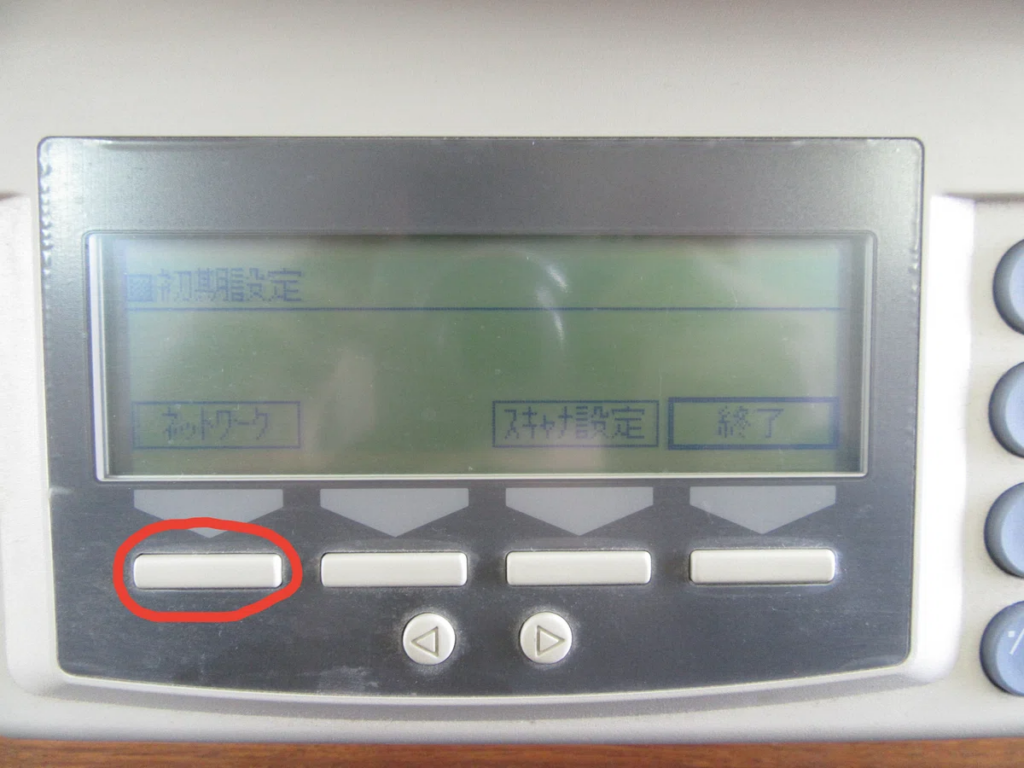
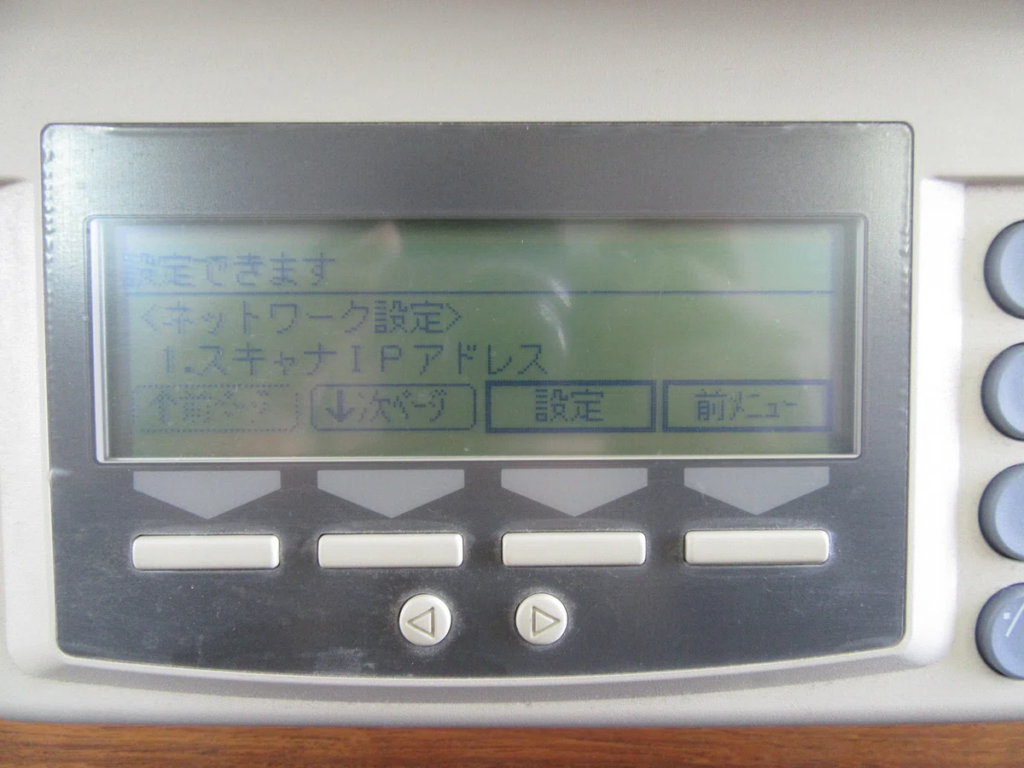
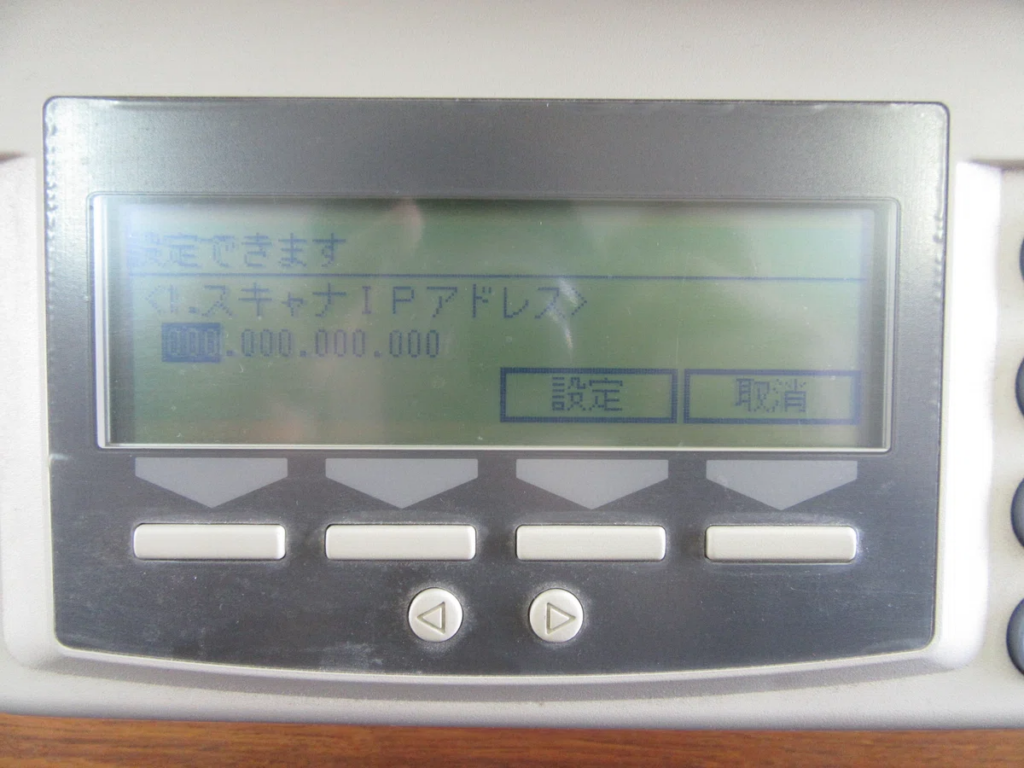
数値を変更した後に、6の項目の「ネットワークブート」を「DHCP」に変更してください。そうしないと、IPを自動取得しないため、ネットワークに接続できません。
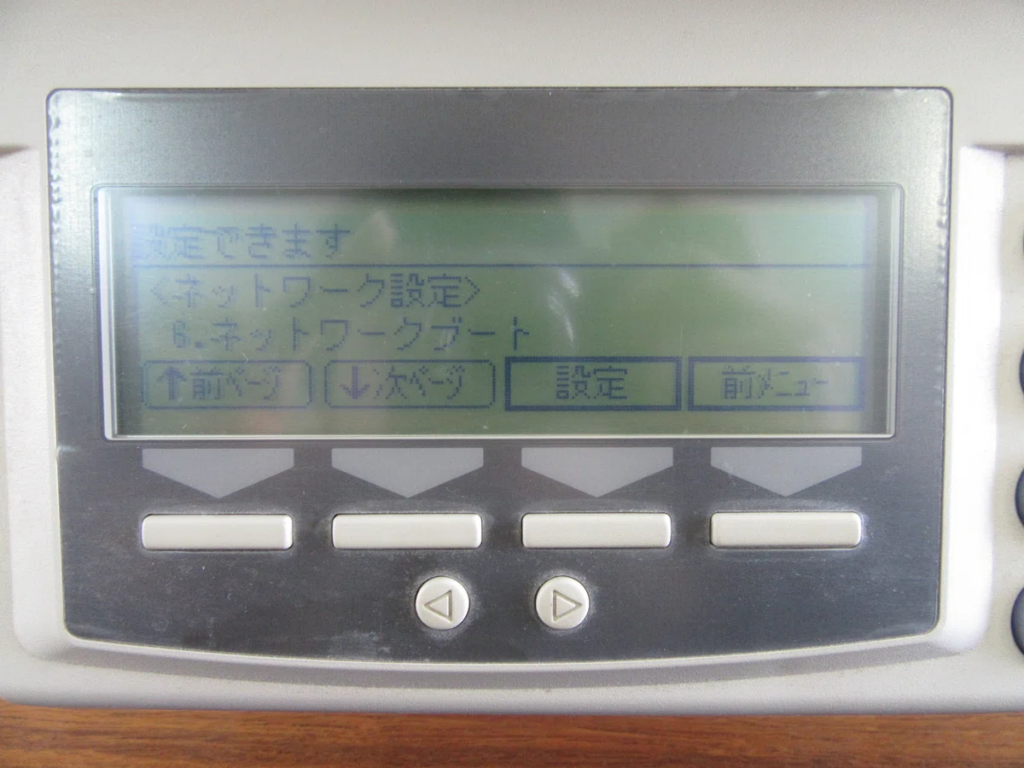
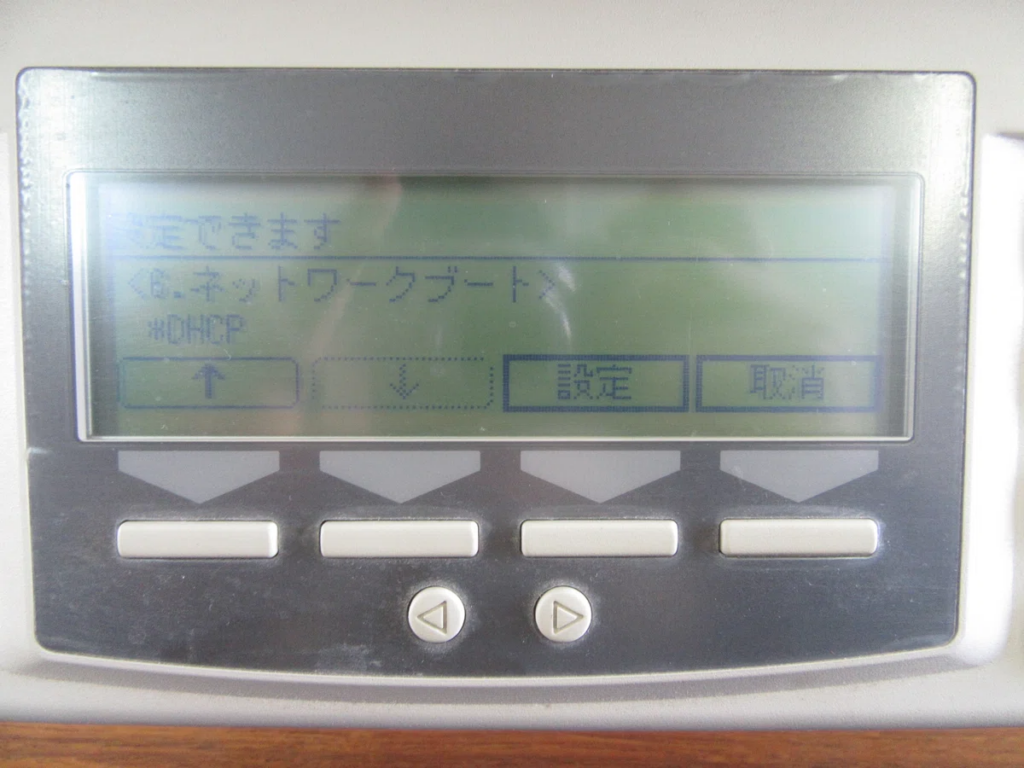
続いて「前メニュー」を押して戻り、「スキャナ設定」を押し、
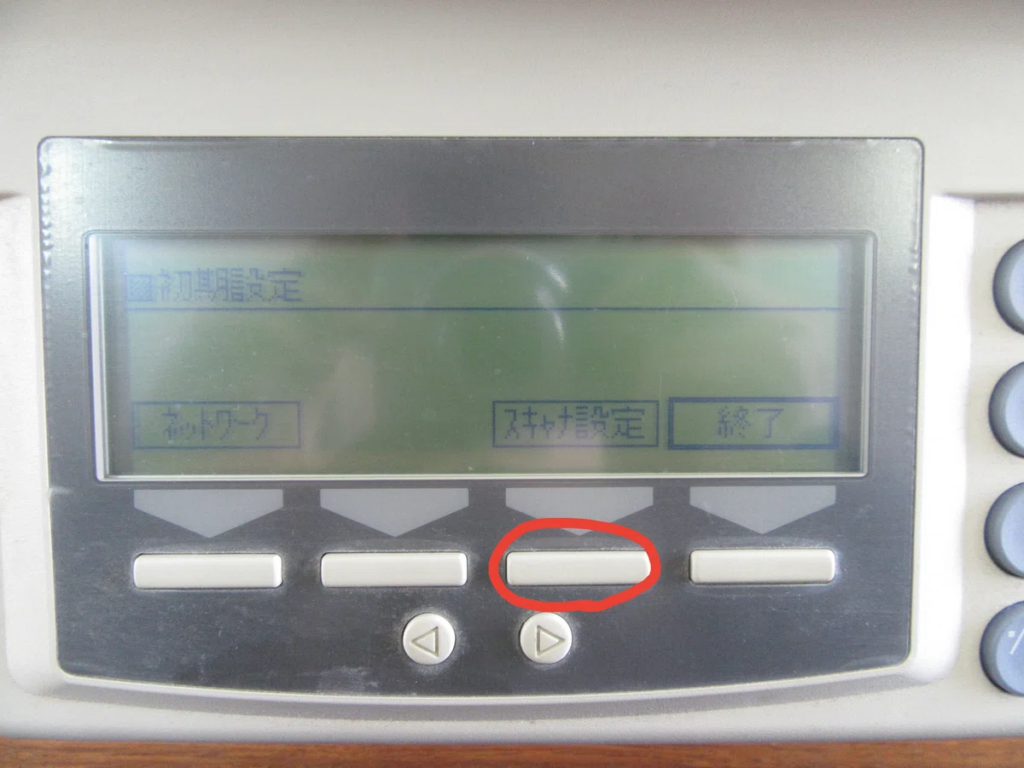
「配信オプション」を「なし」に変更してください。
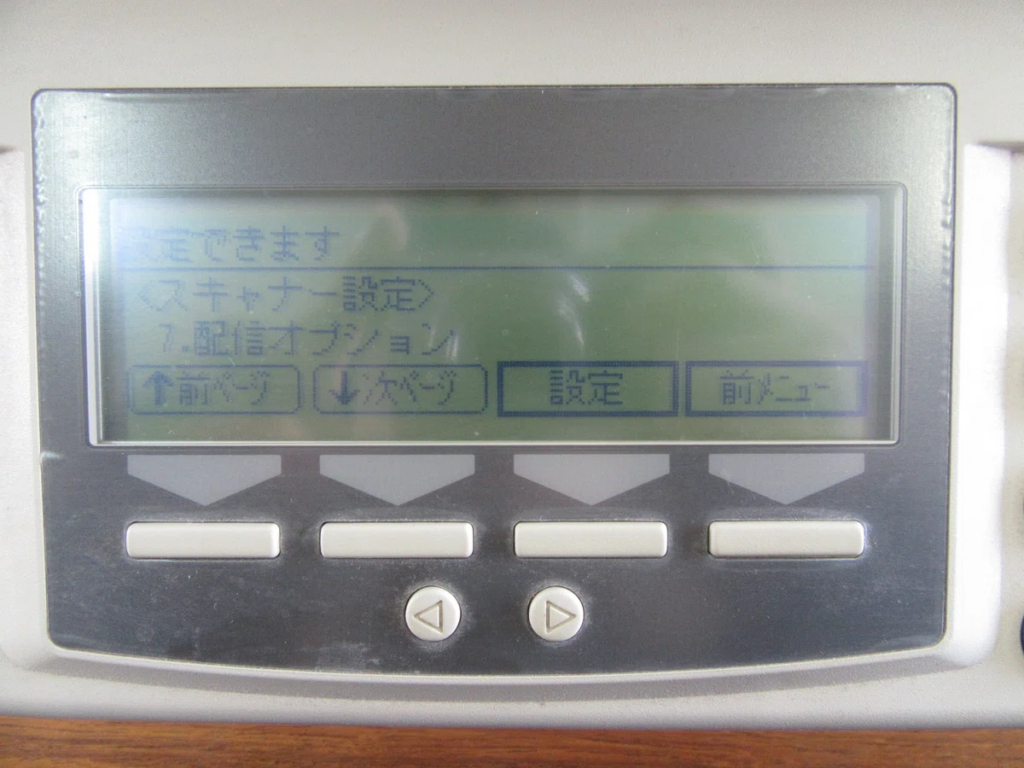
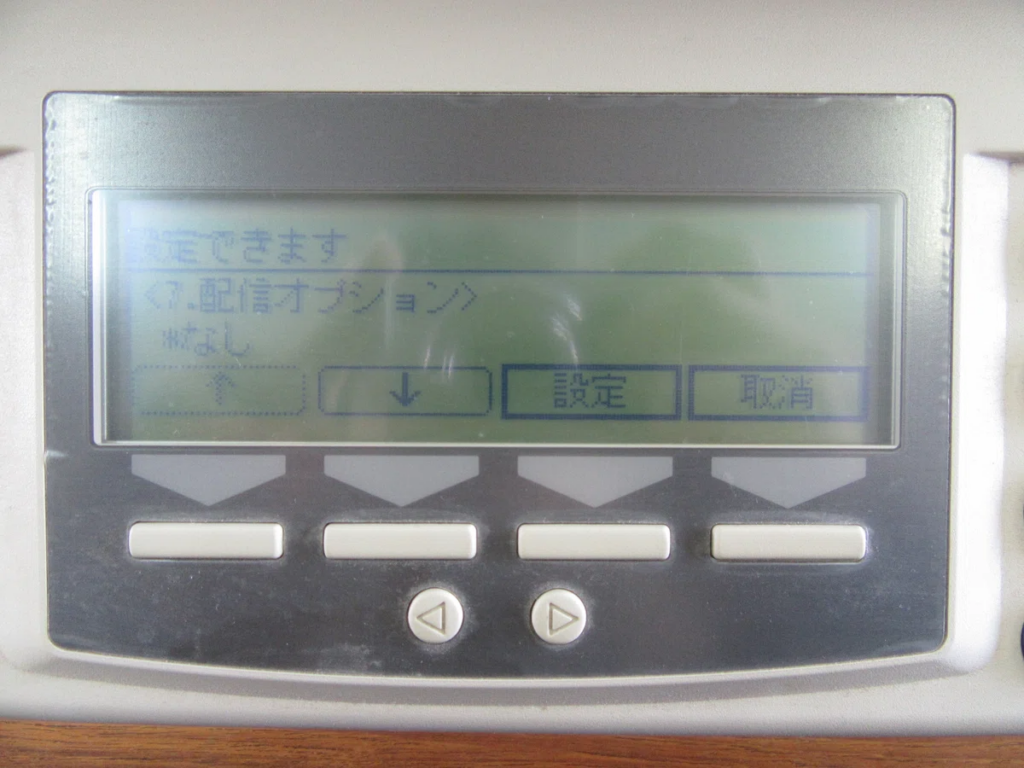
これで設定は完了です。
設定を変更した後、「初期設定」ボタンを押し、設定画面を閉じてから、念の為一度電源を入れ直してください。
その後、もう一度「初期設定」ボタンを押し、「ネットワーク」を押した後、IPアドレスにあるアドレスが変わっていることを確認してください。(表示されているIPがスキャナーのIPアドレスとなります。)
ネットワークにきちんと接続できていることを確認するため、スキャナーに接続されているネットワーク内の他のクライアント(PCなど)でブラウザを使い、ブラウザのアドレス欄に、スキャナーのIPアドレスを打ち込んでください。
正常に接続できていれば、ステータスモニターのページが表示されます。
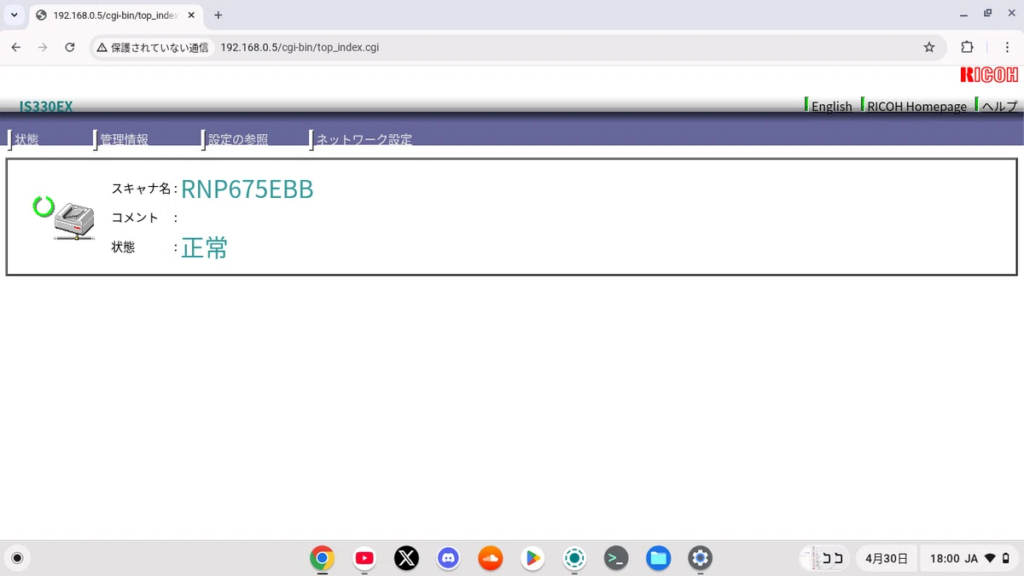
ネットワークの設定はこれで完了です。
4.実際に使用できるか確認する
これで準備は全て完了しました。では、実際に使用できるか確認していきます。
この記事では、FastScanを使用したスキャン方法を説明します。
まず、FastScanを起動し、「Select」をクリックし、使用したいスキャナー(RICOH IPSiO SCAN 3000DC EX)を選択します。
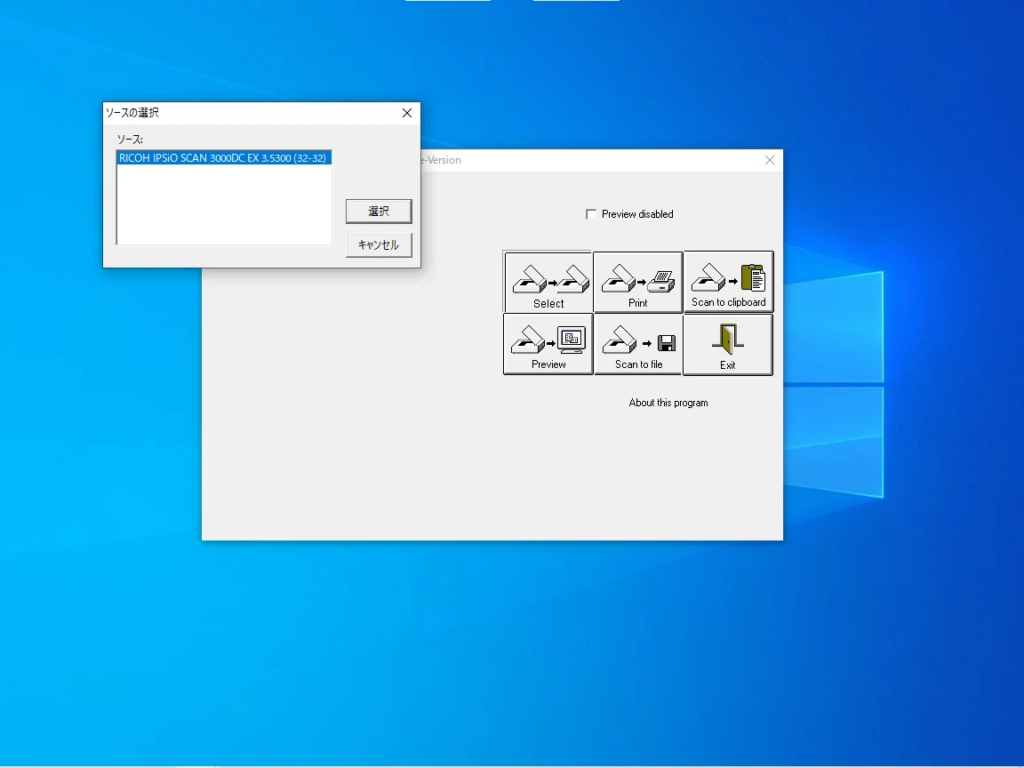
その後、「Scan to file」をクリックすると、スキャナーを探していますと表示され、
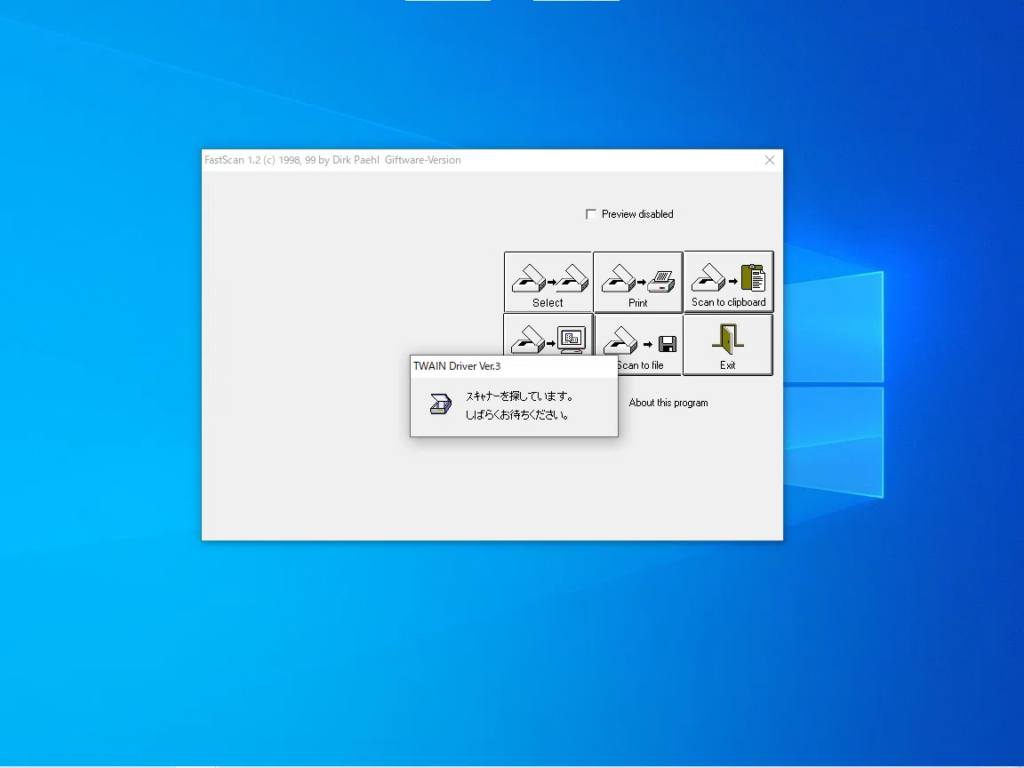
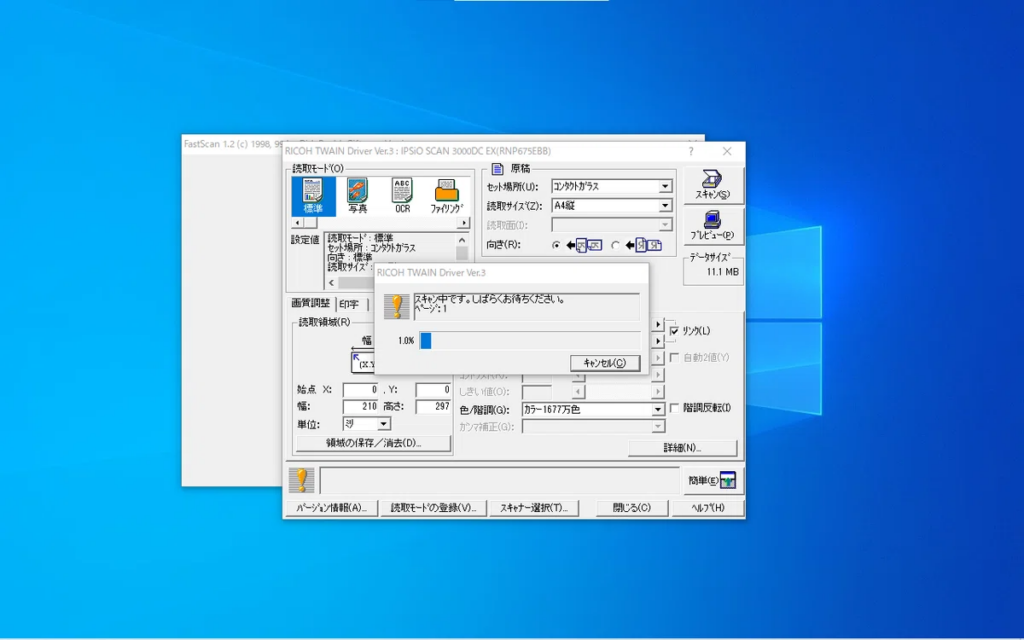
スキャナーと正常に通信できれば、スキャン設定のウインドウが表示されます。
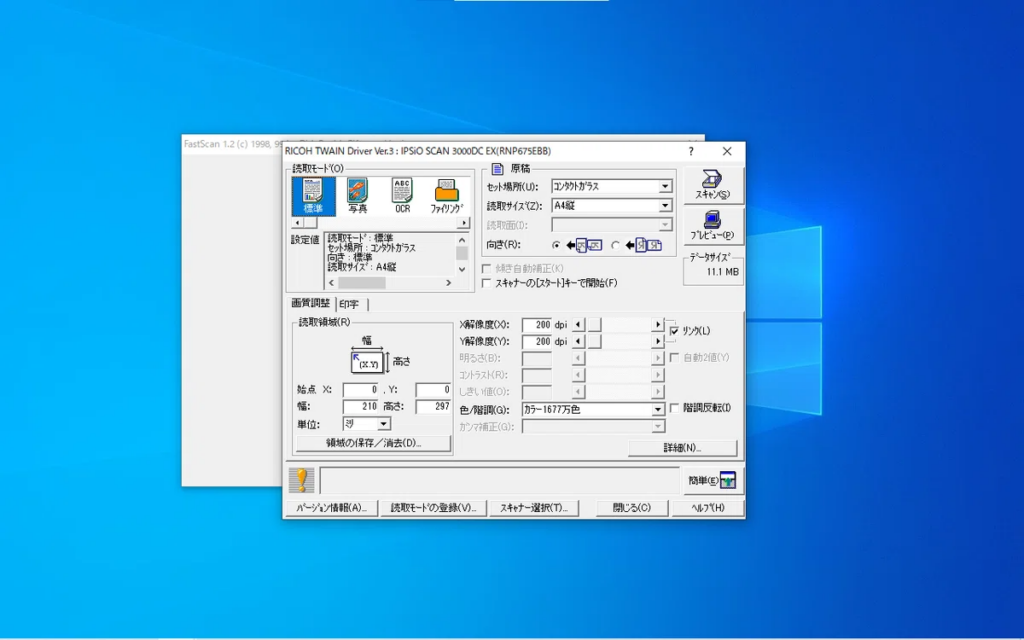
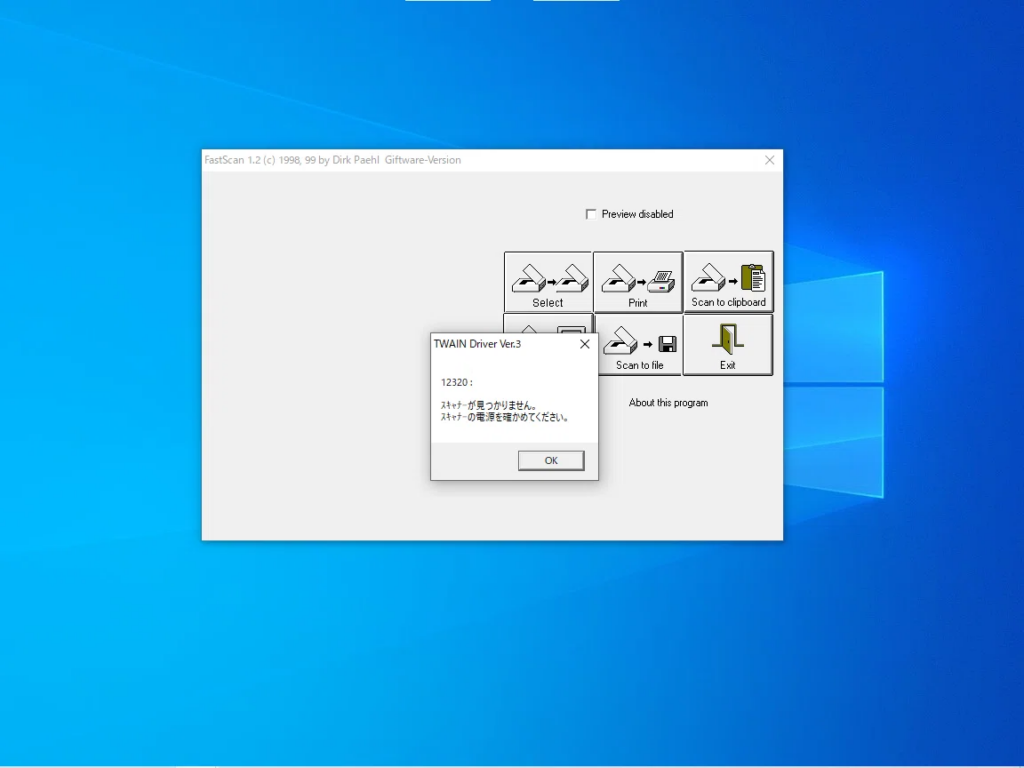
※スキャナーと通信できない場合、「スキャナーが見つかりません」というダイヤログが表示されます。ネットワークの設定等を見直してください。
読み取り箇所(ADFで読み取るならADFに変更する)など、スキャン設定をした後、原稿を入れ、「スキャン」をクリックします。
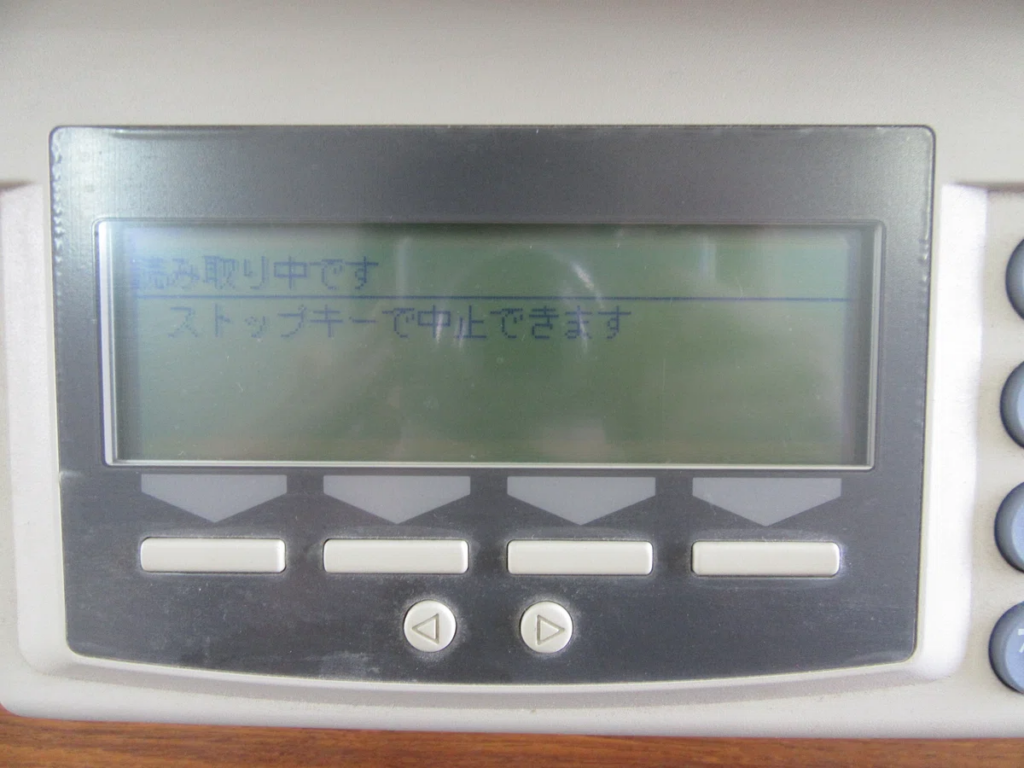
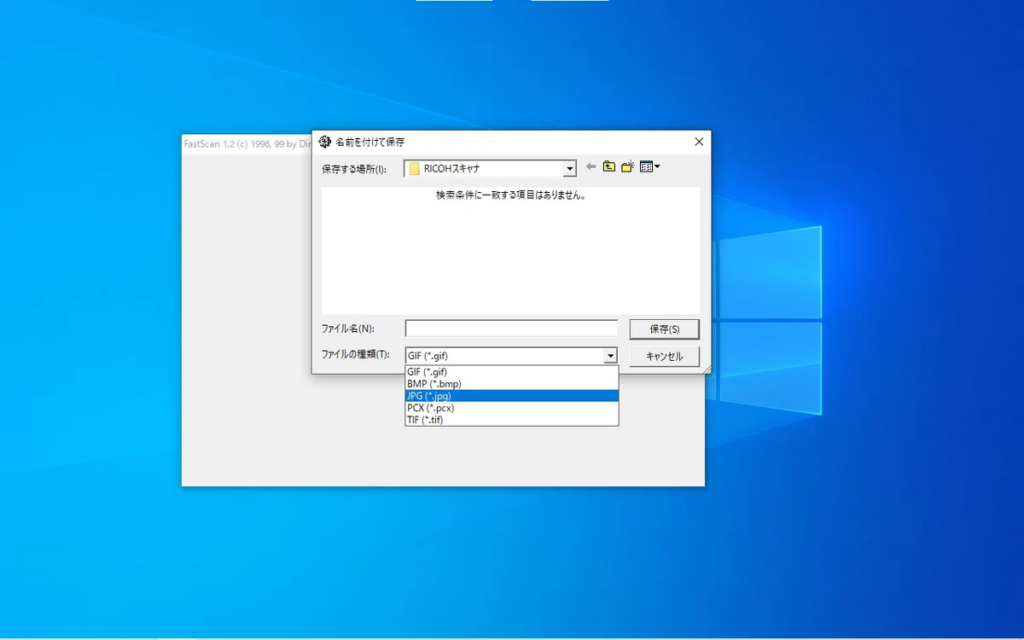
そうするとスキャンが開始され、読み取りが終わると、保存先を指定するウインドウが表示され、画像を保存できます。(標準だとGIFで保存されるため、JPGに変更してから保存することをおすすめします。)
おめでとうございます!これでスキャナーが使用できるようになりました。
5.注意点
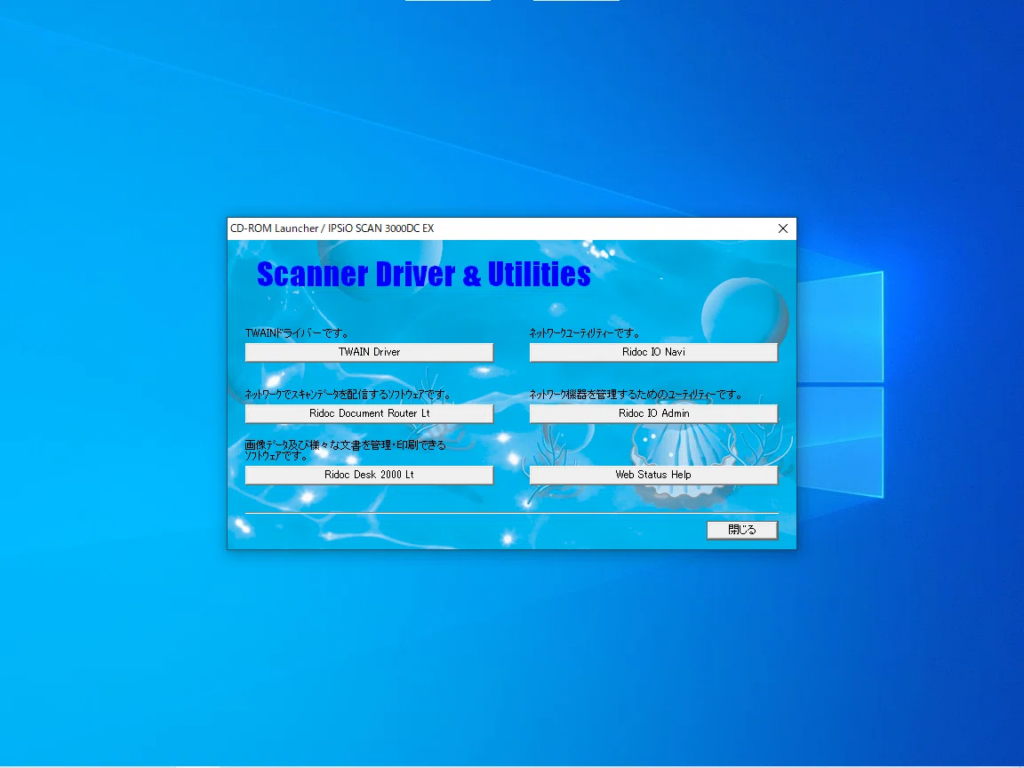
この機種に付属しているリコー製のスキャナー関連ソフト一式のCD(Ridocシリーズ)に関しては使用しないでください。これらは2000年代のWindows向けに設計されているせいか、一部ソフトを導入するとWindowsがバグってしまうため絶対におすすめできません。(私の場合は「Ridoc Document Router Lt」を導入してスタートメニューが開けなくなりました。
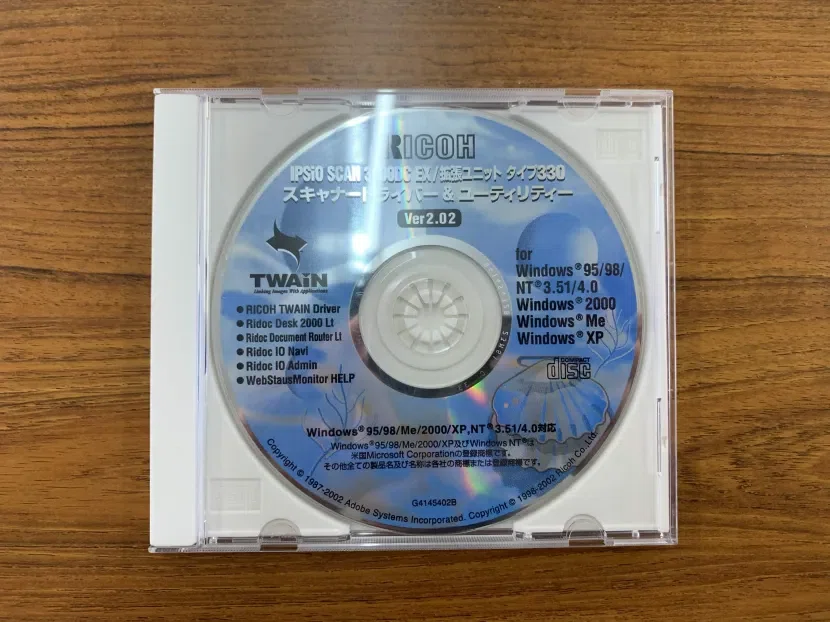
また、「Ridoc Document Router Lt」が使用できない以上、スキャナーの機能としてある「Ridoc配信」(各PCにスキャンデータを配信できる機能)は使用できませんので、現代の環境では普通のTWAINスキャナーとして使うことをおすすめします。
6.最後に
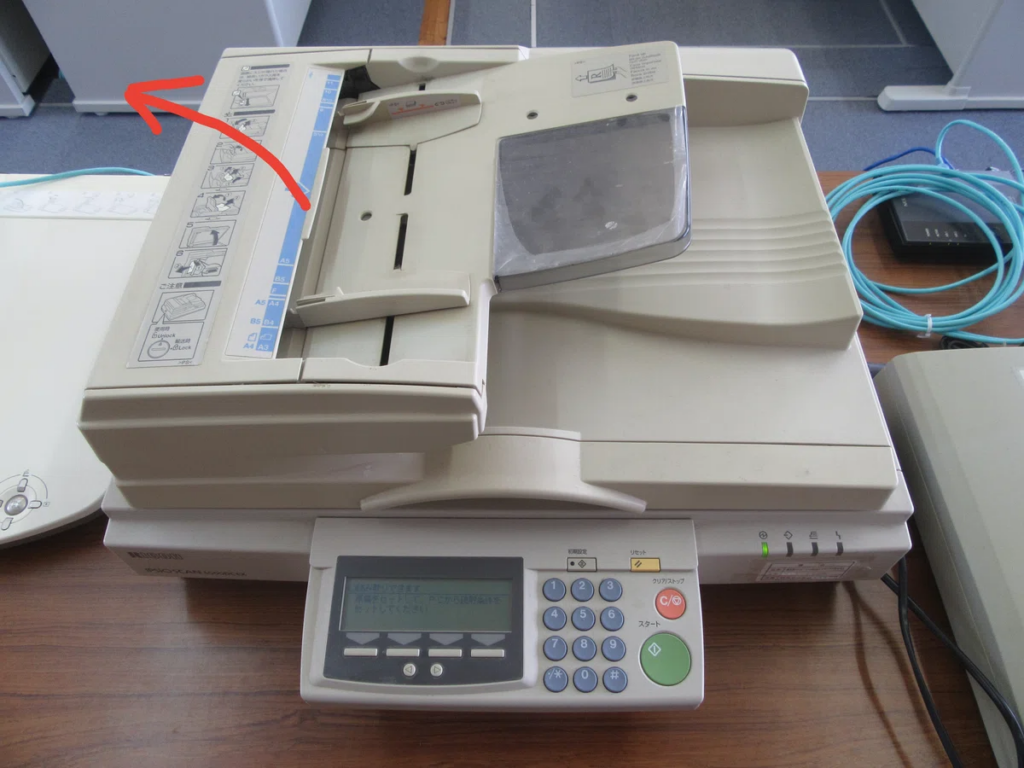
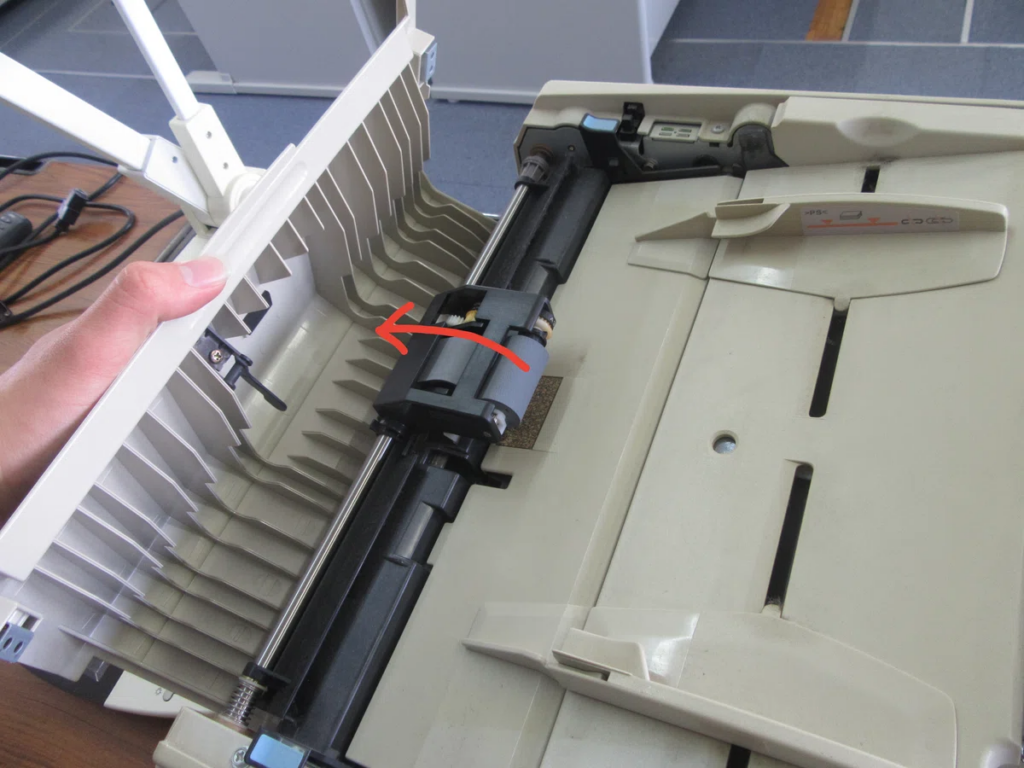
スキャナーをあまり使ってないと、ADFが紙を吸い込んでくれないことがあります。その場合、ADF左カバーを開けてローラーを手で動かすと吸い込んでくれるようになりました。
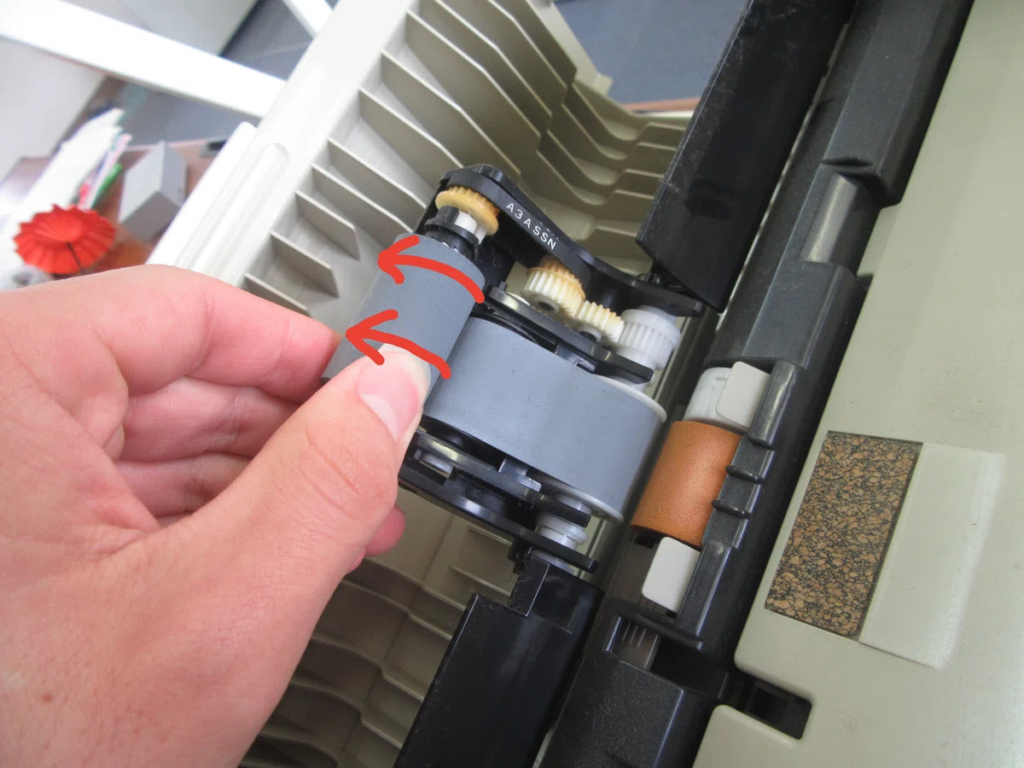
また、稀にADFから原稿が排出されているのに、紙詰まり判定になる場合があります。
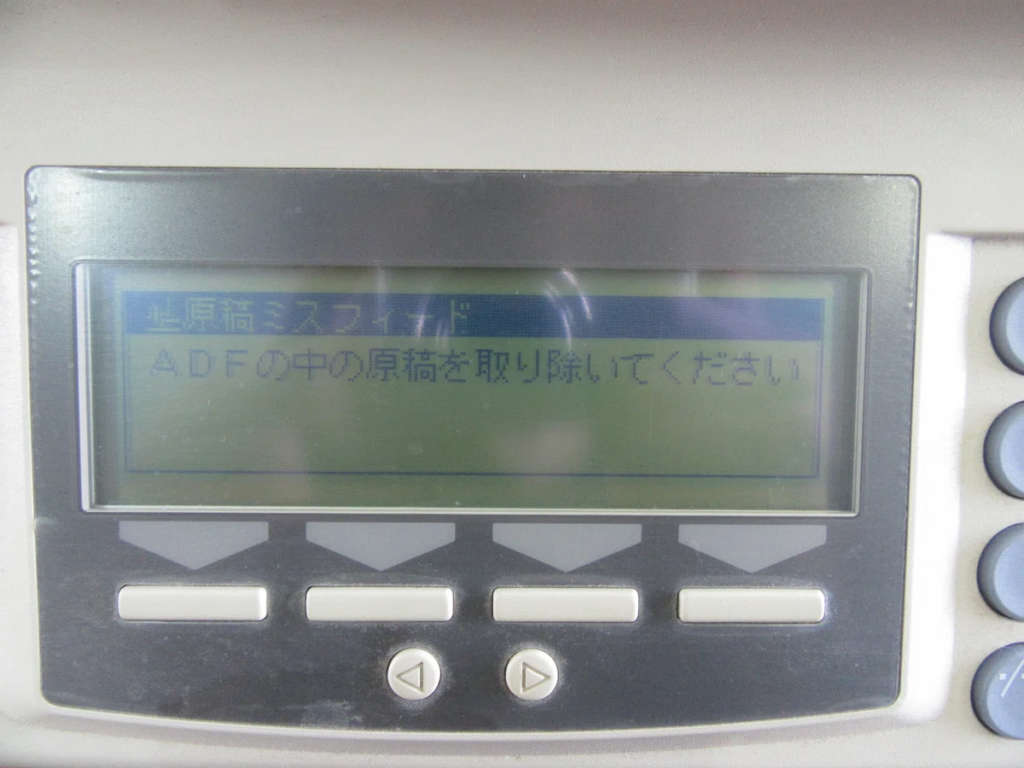
その時は一度ADF左カバーを一度開けて閉めるだけで解決します。
終いに、分かりずらい説明ではあると思いますが、読んでいただき、ありがとうございました。これからも誰かの役に立つ情報を配信できたらなと思いますのでどうぞよろしくおねがいします。

コメント