
0.はじめに
みなさんどうも。情報系が好きな高校生のyumayuma34です。
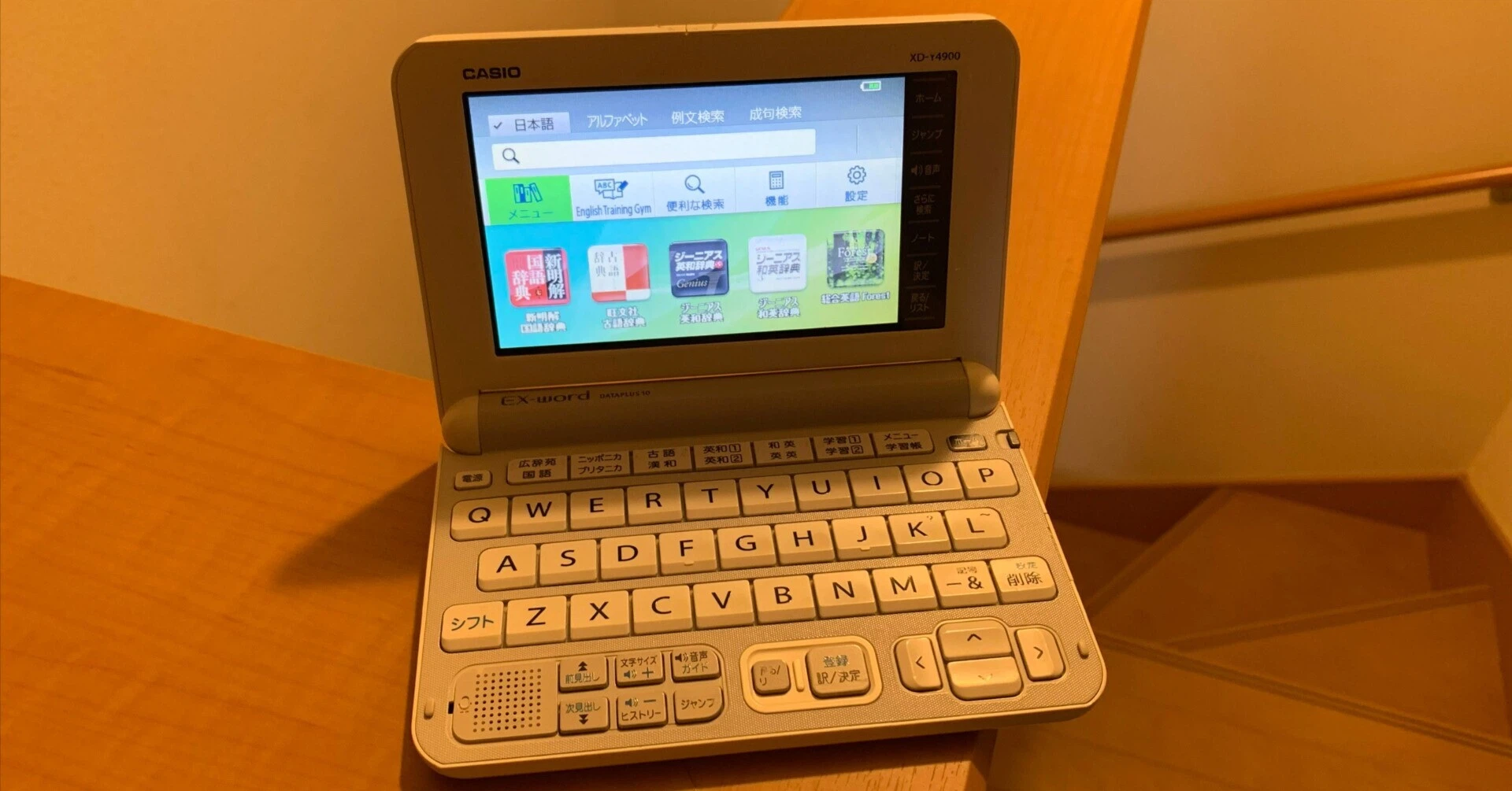
CASIOの電子辞書である、EX-wordのDATAPLUSシリーズ(4~10)では、WindowsPCを経由し、音声CDから音声を取り込む機能があります。
しかし、残念ながら、転送ソフトの仕様上音声CDからしか取り込みができず、直接MP3やWAVデータをEX-wordに取り込むことはできないため、一度音声CDとして物理的に焼き、焼いたCDから取り込むという無駄なステップを踏まなければなりませんでした。
この問題を解決するために、私は音声CDをファイルとして作成するツールを開発し、そのファイルを外部ツールを使用して、仮想的に音声CDとして認識させることで、物理的なCDを使わず、音声を取り込む方法を編み出しました。
この記事では、CDを使用せず、音声を取り込む方法を解説していきます。
1.使用する物と使用するソフト
使用する物
- EX-word本体(DATAPLUS4~10)
- 通信が可能なMicro USB Type-Bケーブル
- Windows10/11が使用できるPC
- microSDカード(任意)
使用するソフトウェア
2.始める前に注意点
- あくまで音声データを取り込める機能は、語学学習のためのCDを取り込むために想定されているため、音質が非常に悪く、音楽等には適しません。
- 音声データの取り込み機能は、EX-wordの“DATAPLUSシリーズの4以降”のみです。DATAPLUS 3以前や、DATAPLUS以外のEX-wordでは使用できません。(なお、DATAPLUSシリーズは2019年以降終息しています)
- 使用するソフトウェアの都合上、Windowsは10もしくは11以降で作業してください。(2026年5月現在)
- 音声データは本体にも保存できますが、容量の都合上、microSDに保存することをおすすめします。なお、DATAPLUS 4は2GBまで、それ以降は32GBまでの対応のようです。
電子辞書だからといって、学校などで音楽を聞いて注意されても、当方は責任を取りません!!!悪用厳禁!!!- CASIO公式の想定しない方法ですので、CASIOのサポートに問い合わせるといったことは絶対にしないでください。
- その他、各ソフトウェアの規約に従ってください。
なお、この記事では、
- 必要なソフトウェアのインストール
- 音声CDファイルを作成しマウントする
- 音声をEX-wordへ取り込む
というステップで解説していきます。
3.必要なソフトウェアのインストール
EX-word音声CDローダーのインストール
まずは大前提となるCD転送ツールをインストールします。
CASIO公式サイトからインストーラーをダウンロードすることができます。

上記サイトから、利用規約に同意し、「EX-wordCDLoader0140.EXE」をダウンロードし、ダウンロードしたインストーラーを実行してください。
※音声CDローダーを動作させるために、「Windows Media Player」が必要になります。基本的にはWindows標準でプリインストールされていますが、手動でアンインストールしている方はコントロールパネルからWMPをインストールしてください。
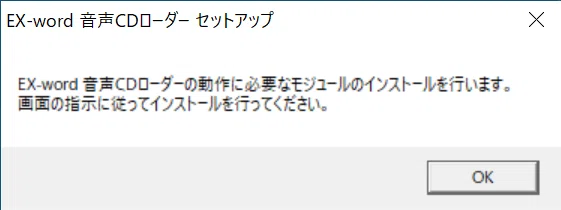
Microsoft Visual C++ 2005 Redistributableが入っていないと、「動作に必要なモジュールのインストールを行います。」と表示されますので、「OK」をクリックし、EULAに同意してインストールしてください。
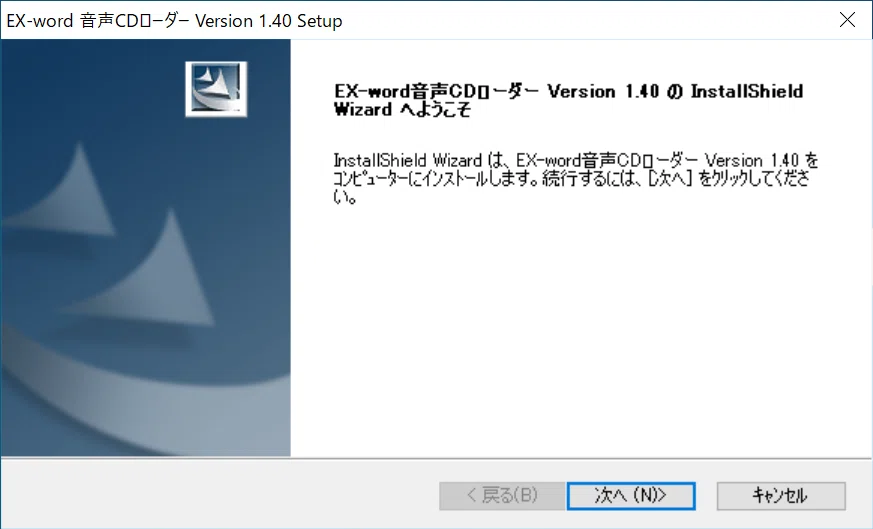
その後、音声CDローダーのインストーラーが起動しますので、これも同様「次へ」をクリックしていき、EULAに同意するなどインストーラーの指示に従ってください。
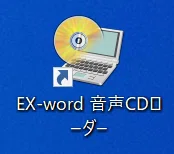
デスクトップ上に上記画像のショートカットが作成されれば完了です。
DAEMON Tools Liteのインストール
次に、BINファイルをマウントするツールをインストールします。

上記サイトから、「Download Lite 〇〇〇〇」というボタンをクリックしてインストーラーをダウンロードしてください。
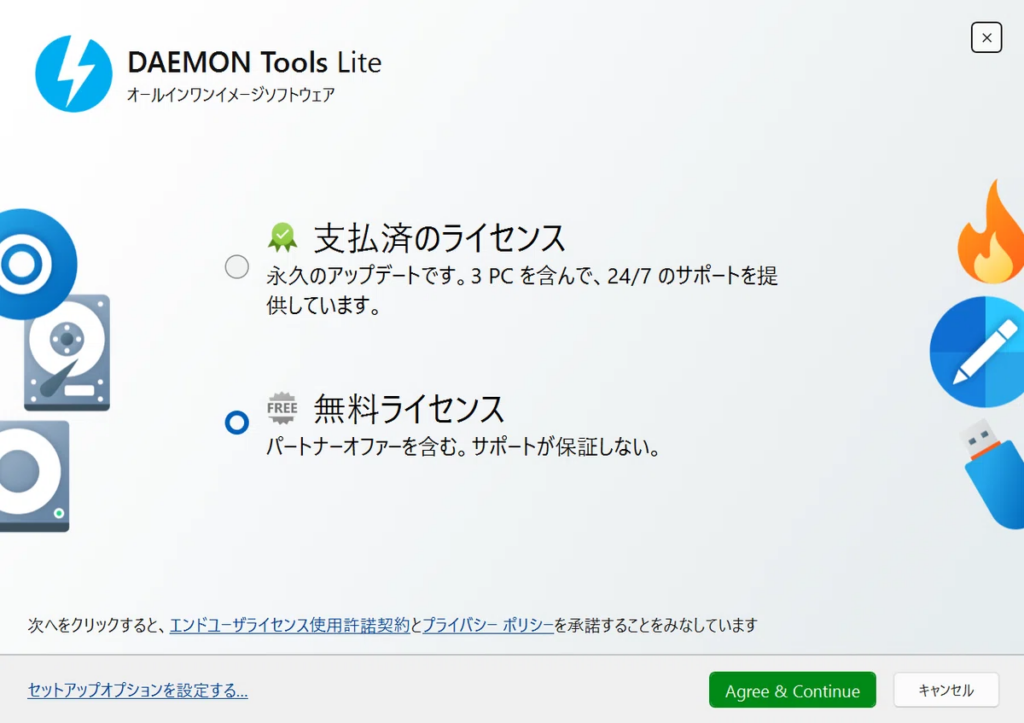
ダウンロードしたインストーラーを実行すると、ライセンス選択画面が出てきますので、「無料ライセンス」を選択し、「Agree&Continue」をクリックしてください。
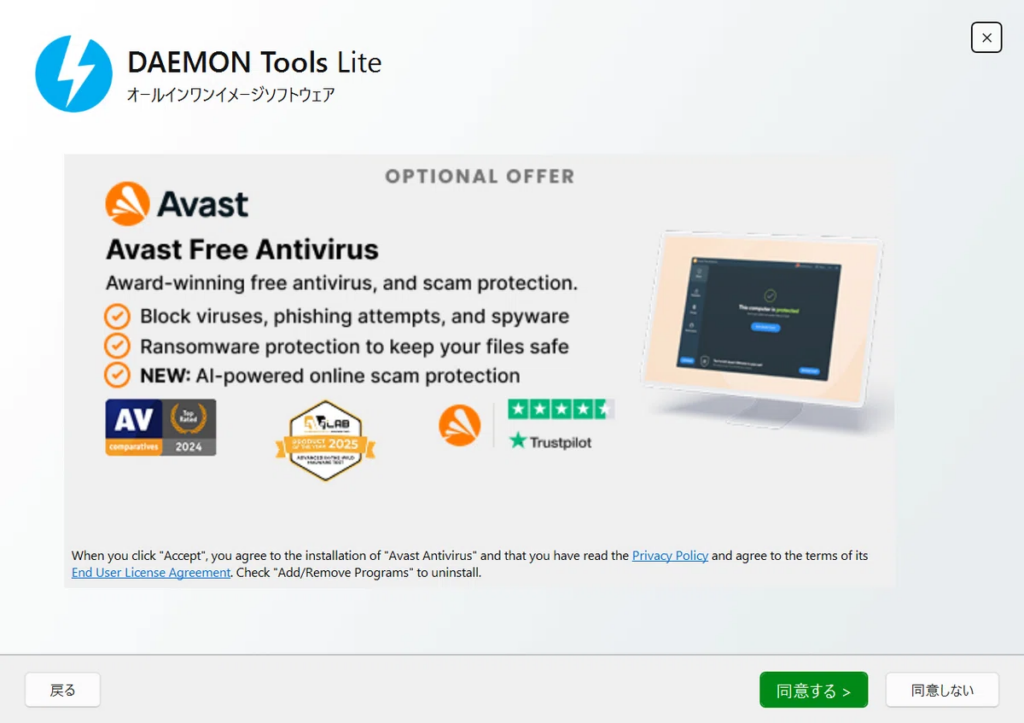
進めていくと広告が出てきます。ELUAではないので、「同意しない」を押してください。同意してしまうと不必要なソフトがダウンロードされてしまいます。
デスクトップ上に上記画像のショートカットが作成されれば完了です。一度起動してください。
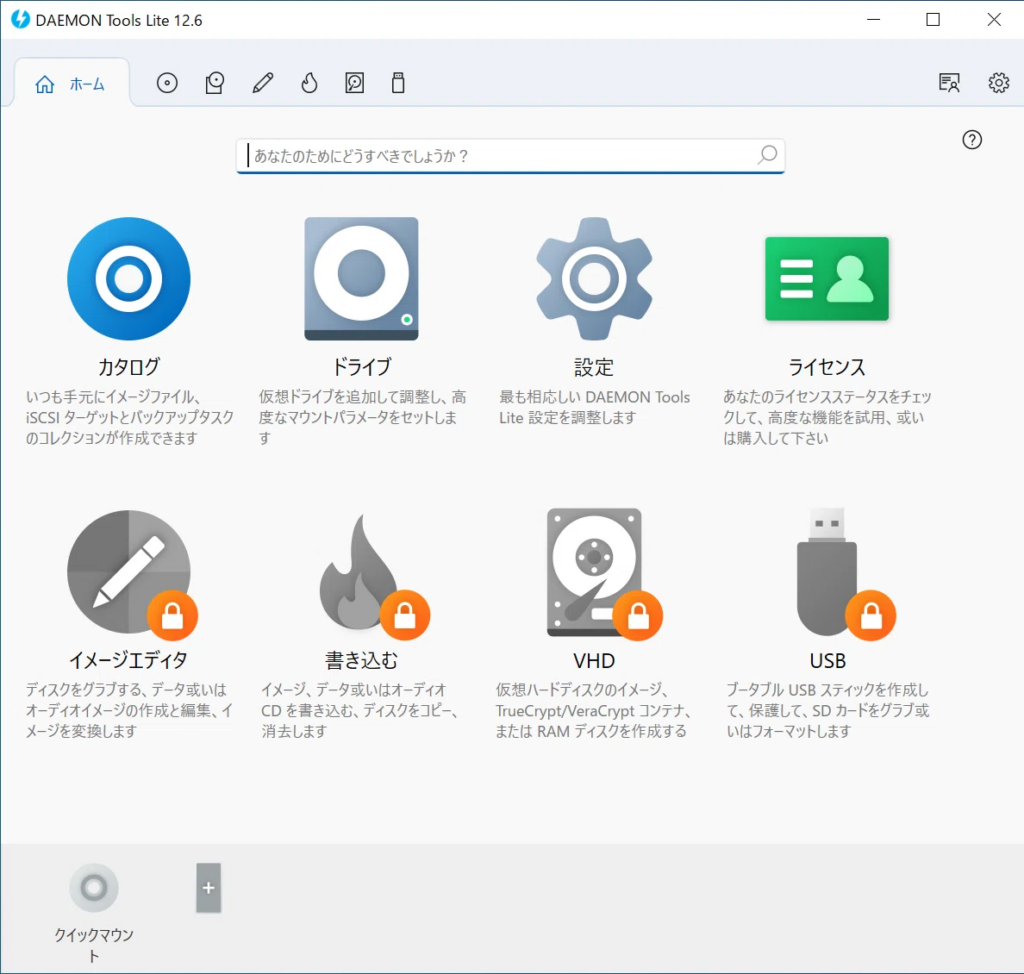
「設定」をクリックし、「全般」をクリックします。
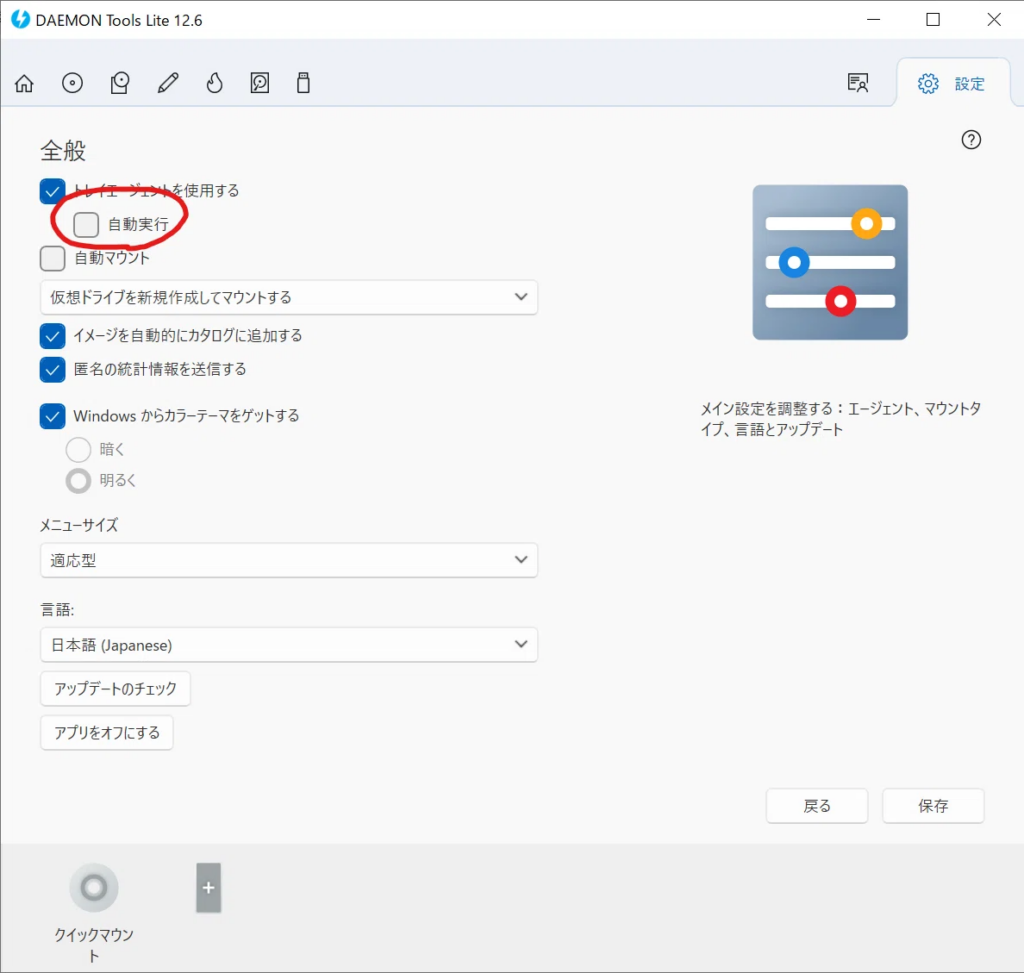
その項目の中にある、「自動実行」のチェック項目を外してください。(毎回Windowsを起動するたびに、ソフトも起動するので、外しておくことをおすすめします)
CreBINCDのインストール
次に、音声CDをBINファイルとして作成するツールをインストールします。
上記サイトから最新バージョンのzip(もしくは7z)をダウンロードし、ダウンロードしたファイルを解凍してください。
フォルダの中にあるexeファイルがソフト本体です。
FFmpegのインストール
CreBINCDを動作させるためにはFFmpegというソフトをインストールする必要があります。(メディアファイルを変換したりできるソフトです)
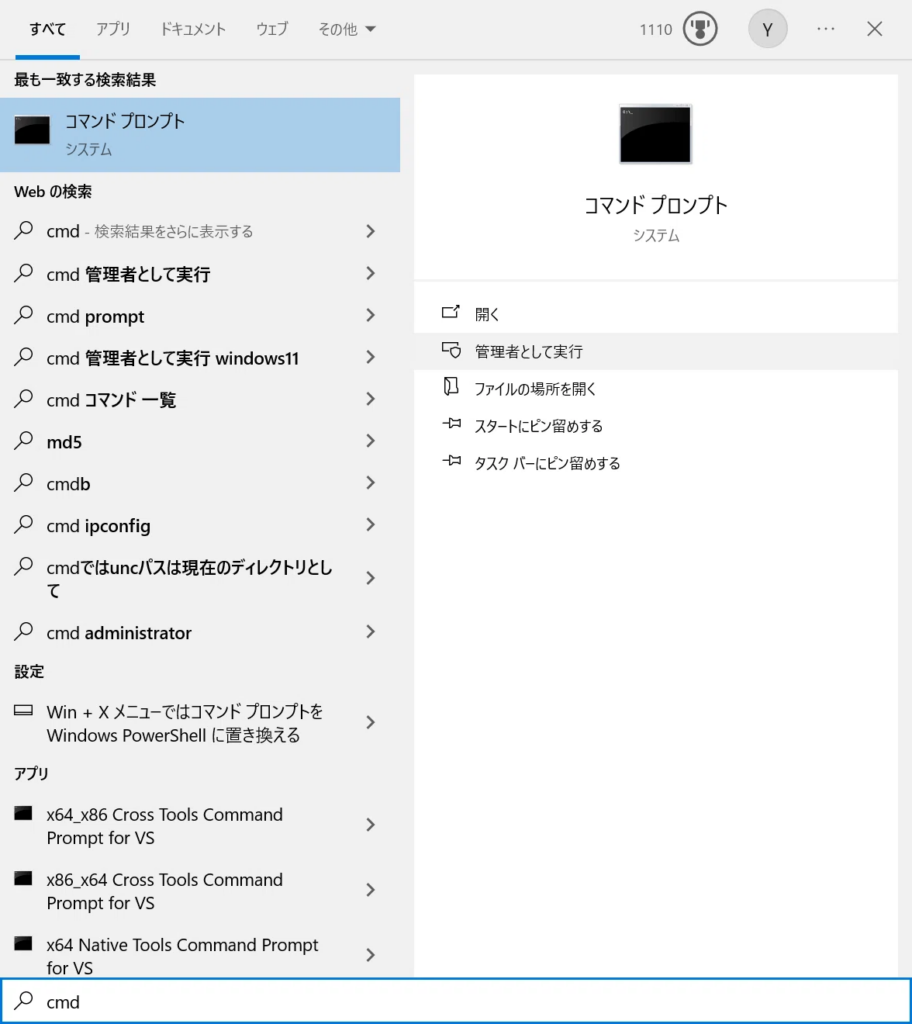
コマンドプロンプトかPowerShellを管理者で実行し、
winget install --id=Gyan.FFmpeg -eと入力し実行してください。
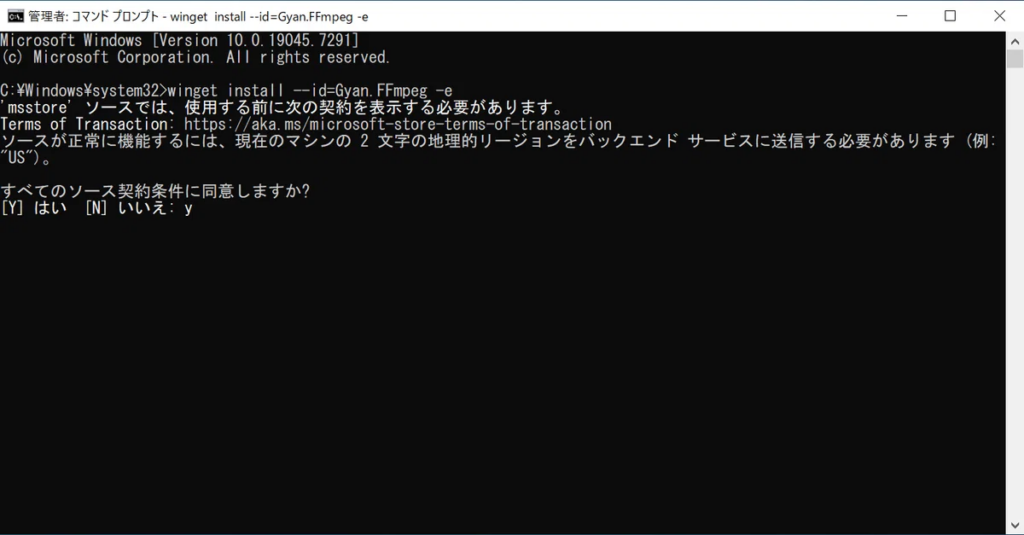
「すべてのソース契約条件に同意しますか?」と表示されますので、「y」と入力しEnterを押してください。
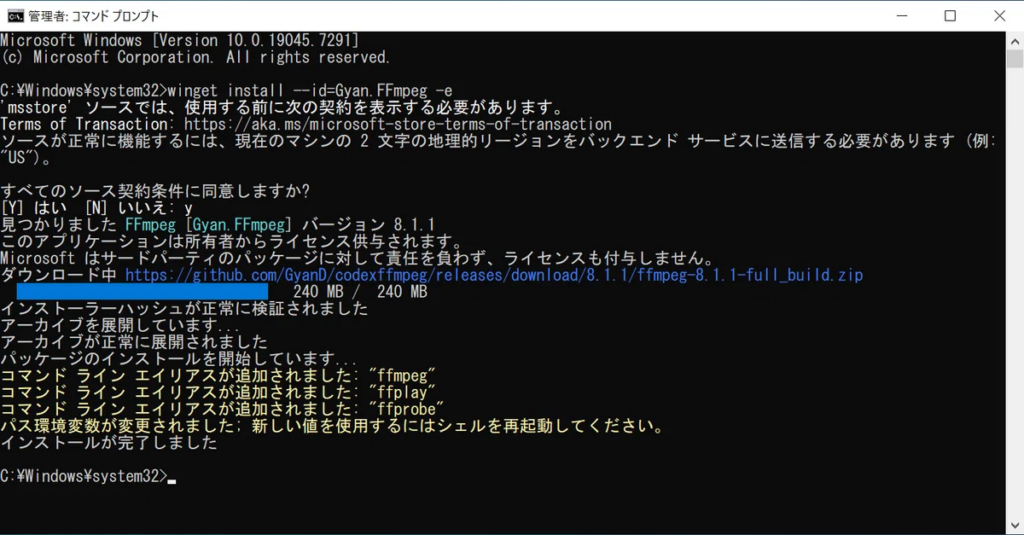
「インストールが完了しました」と表示されたら完了です。
これで、必要なソフトウェアの準備が整いましたので、早速作業に移っていきます。
4.音声CDファイルを作成しマウントする
まず、CreBINCDのフォルダの中にあるexeを起動します。
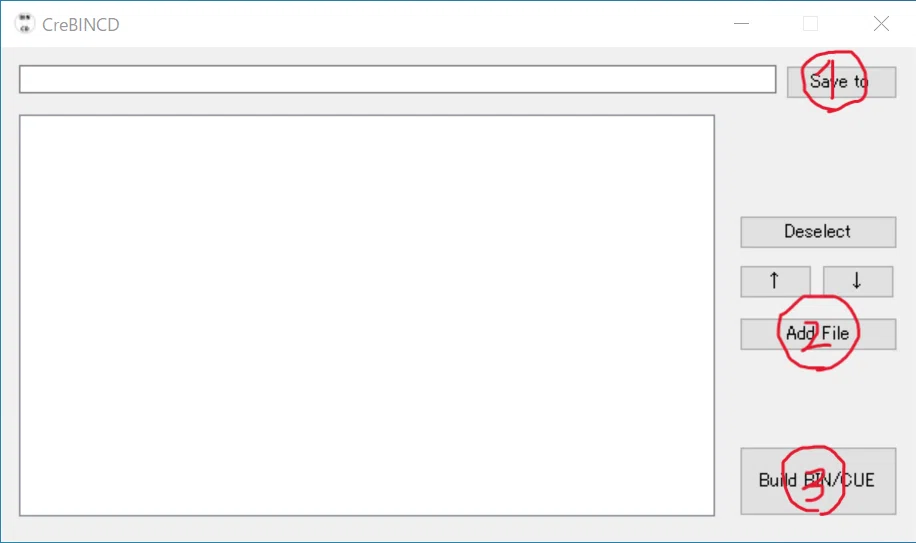
上にある「Save to」(①のボタン)をクリックし、音声CDファイルを保存したい場所を選択します。
その後、「Add File」(②のボタン)をクリックし、追加したい音声ファイルを追加します。トラックの順番は矢印のボタンで変更ができます。
追加できたら、最後に、「Build BIN/CUE」(③のボタン)をクリックして、音声CDファイルを作成することができます。
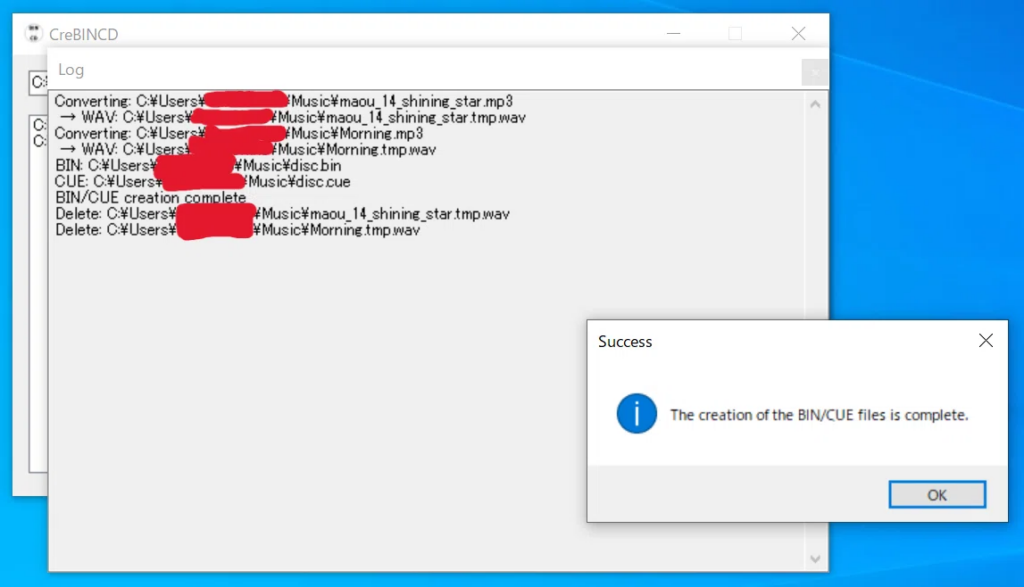
「The creation of the BIN/CUE files is complete.」というダイアログが表示されたら完了です。
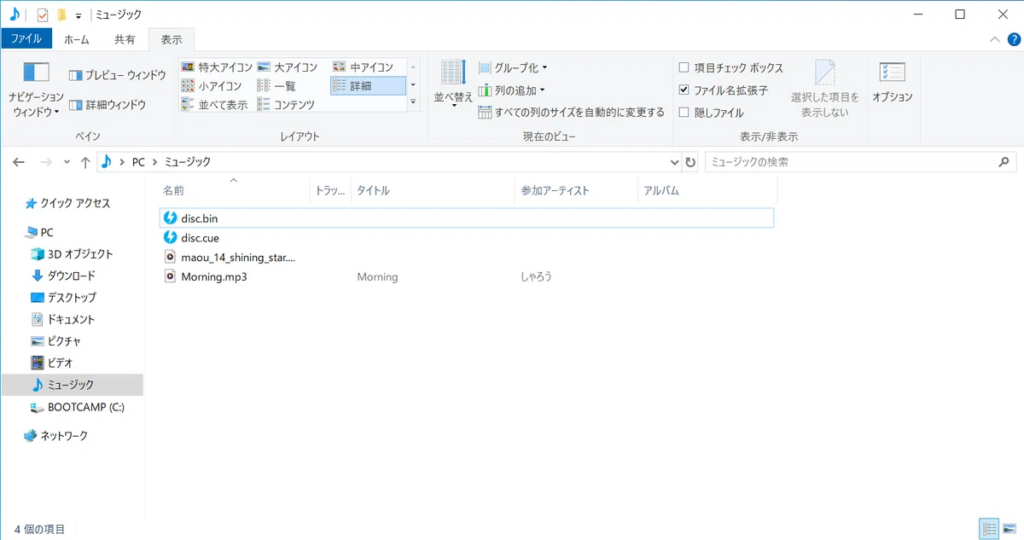
保存先にBINファイルとCUEファイルが作成されていますので、BINファイルをDAEMON Tools Liteで開いてください。そうすると、仮想ドライブに音声CDがマウントされます。
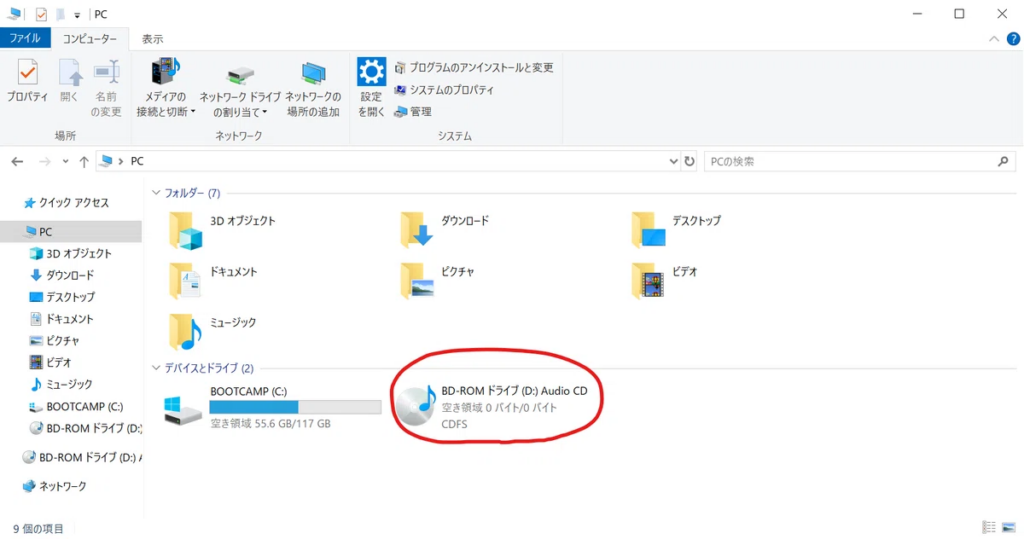
5.音声をEX-wordに取り込む
ではでは、いよいよ音声ファイルを取り込んでいきます。
まず、USBでPCとEX-wordを接続します。
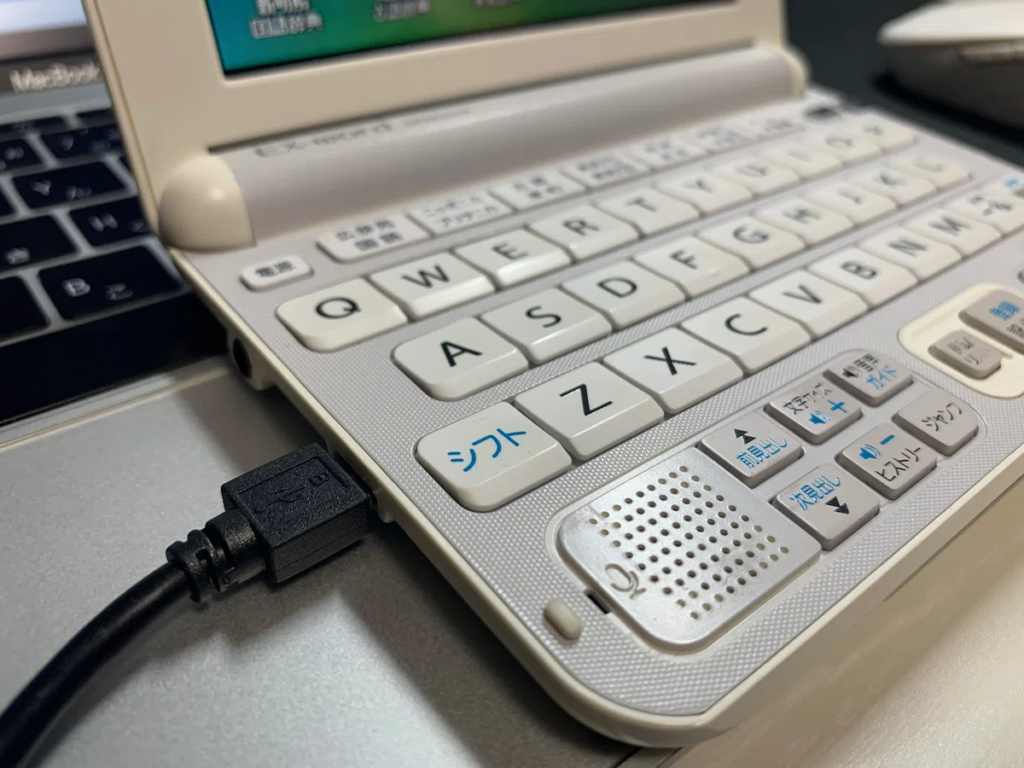
USBで接続したら、WindowsPC側でEX-word音声CDローダーを起動します。
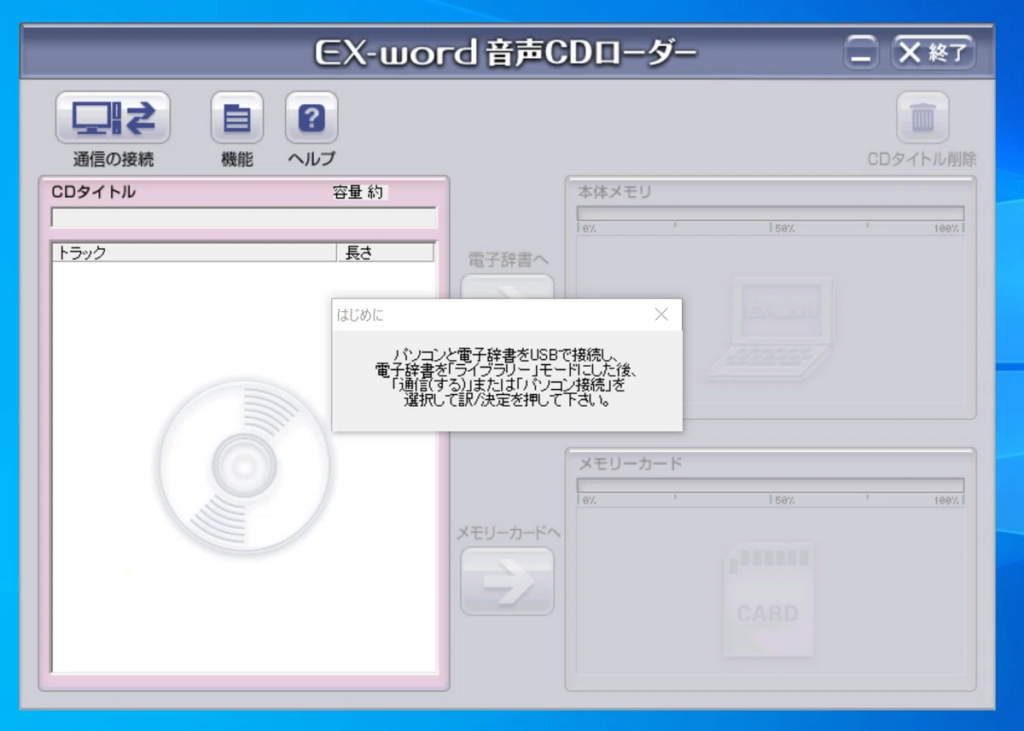
「はじめに」というタイトルのダイアログが表示されていれば、EX-wordとの接続待機中になっています。
※物理的なドライブがないPCで「CD/DVDドライブが存在しません」と表示される場合は、正しく仮想ドライブがマウントされていません。エクスプローラーで音声CDがマウントされているか確認してください。
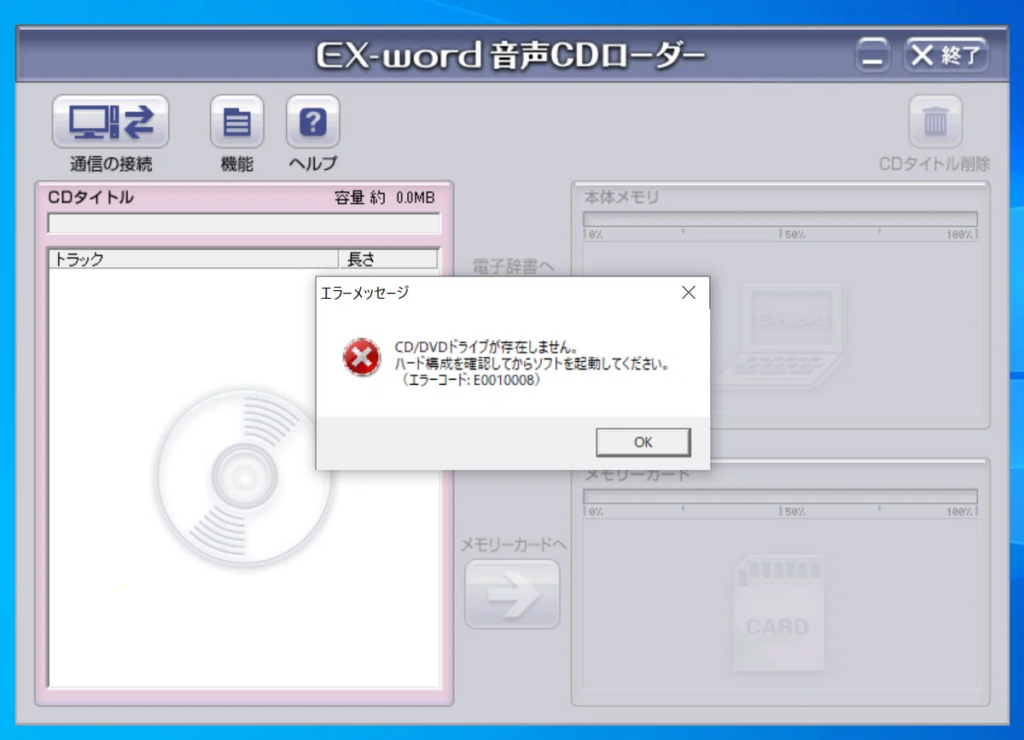
その後、EX-wordを通信待ち受け状態にする必要があります。
待ち受け状態にする方法はDATAPLUSの世代や型番によって異なりますので、取扱説明書を確認してください。
この記事では、DATAPLUS10のXD-Y4900(2016年モデル)での方法をご紹介します。
まず、ホーム画面から、「機能」を選択してください。
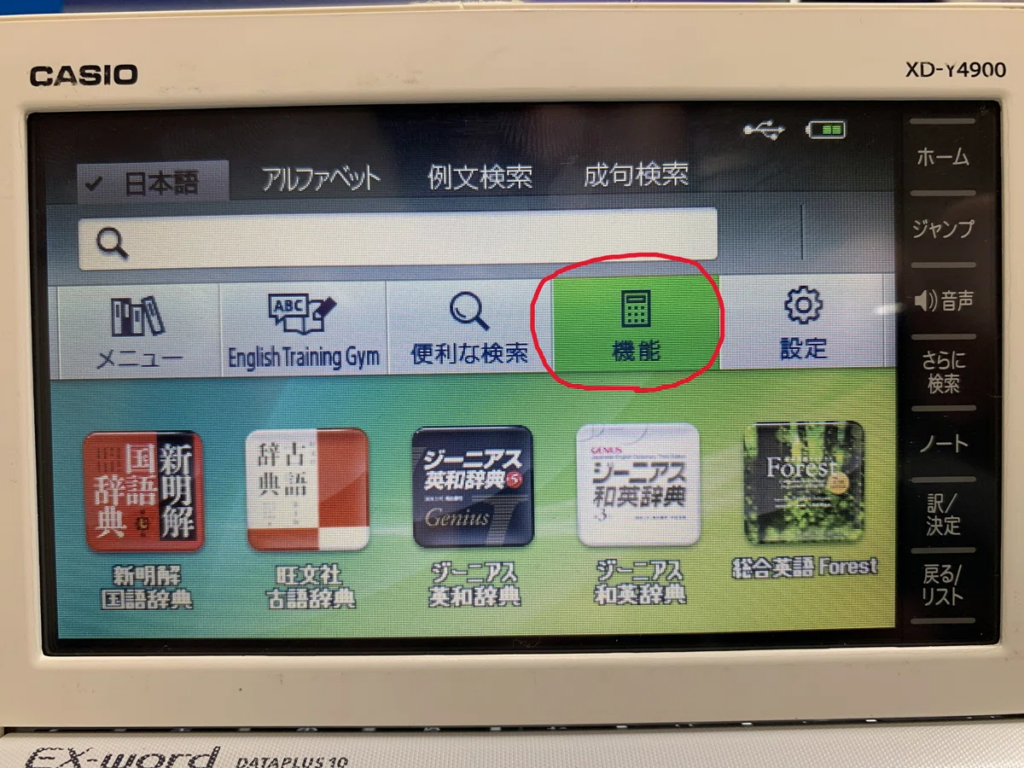
「ライブラリー」を選択します。
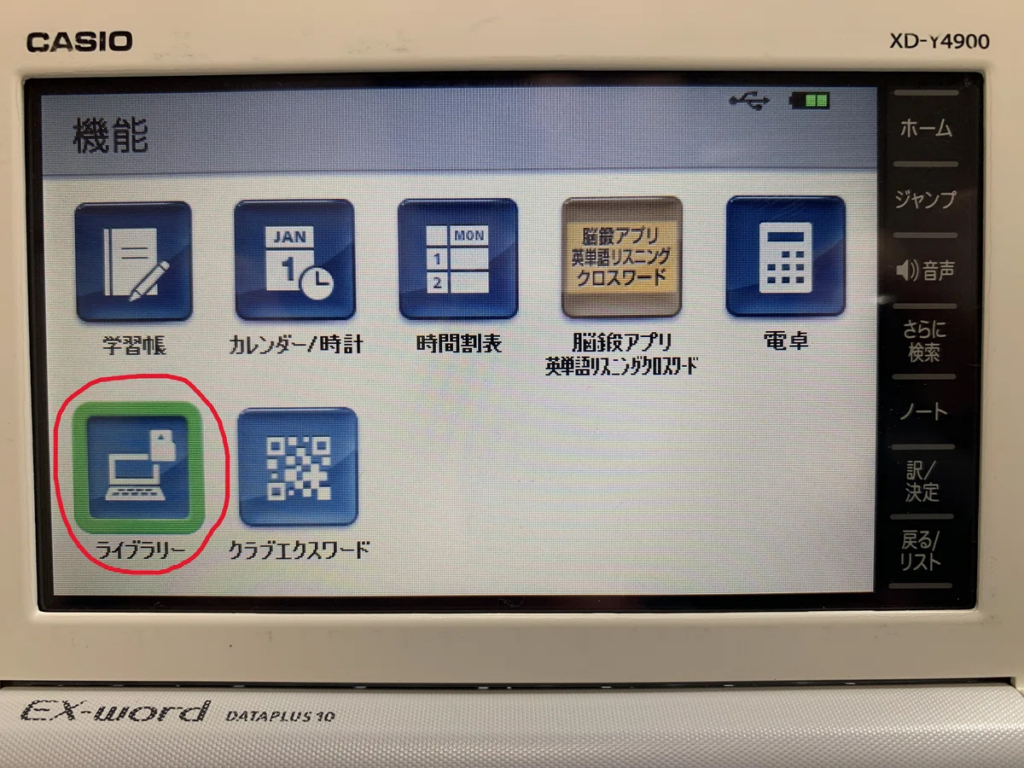
「パソコン接続」を選択します。
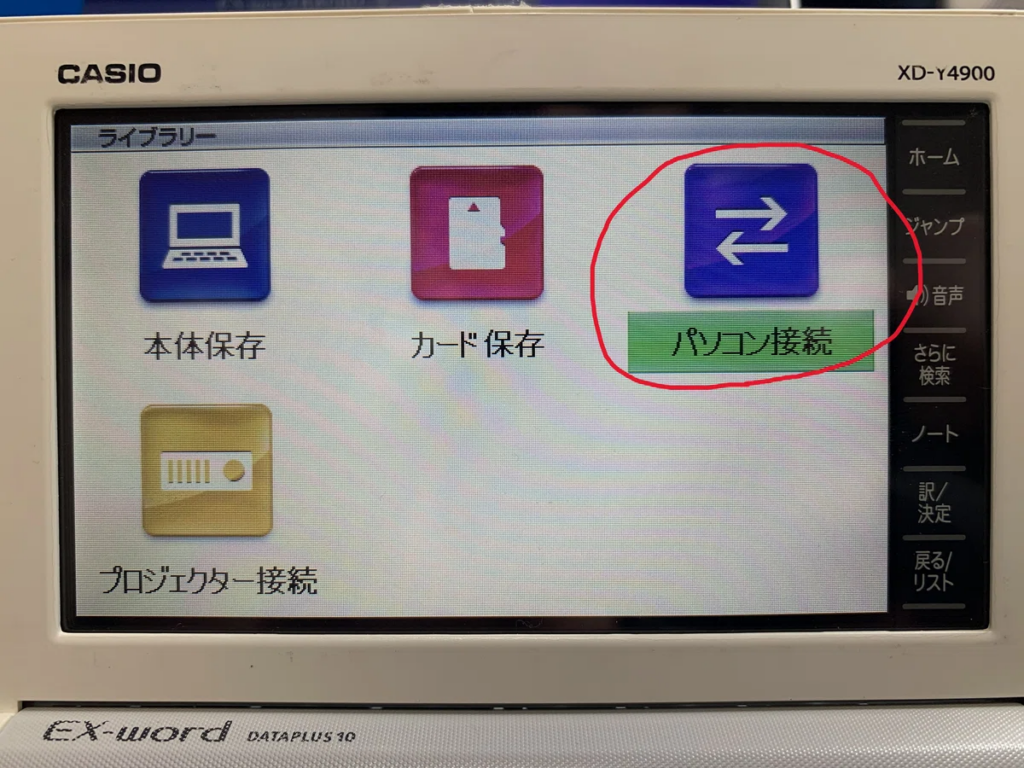
注意画面が出る場合がありますが、決定キーで閉じてください。
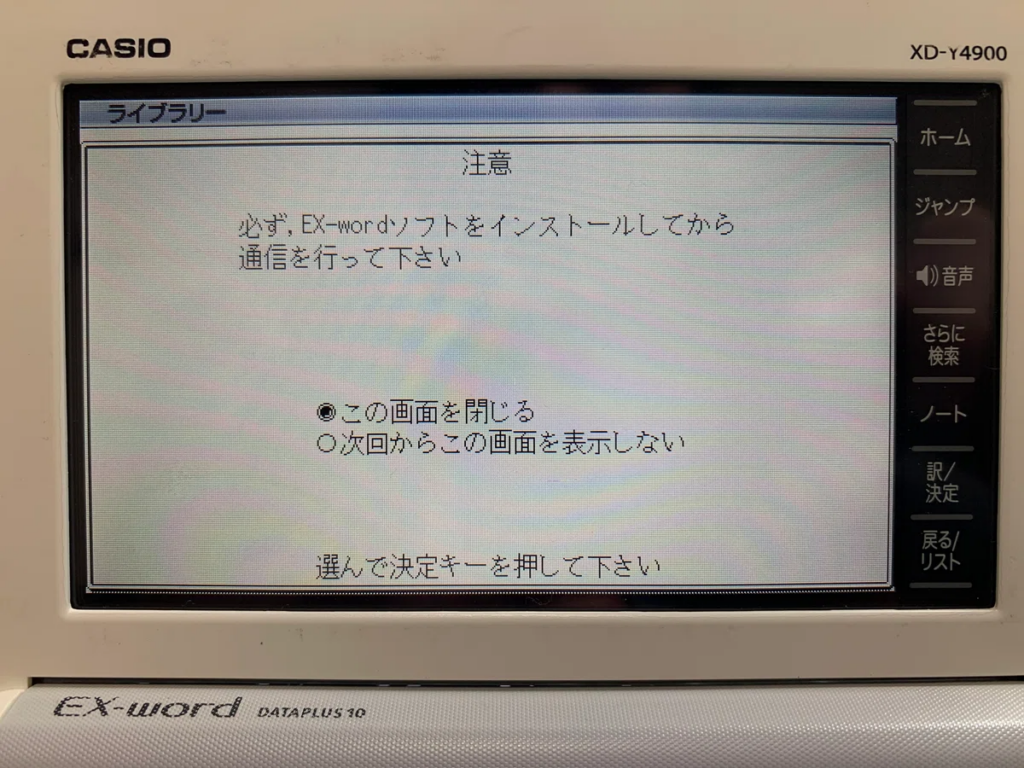
「パソコン接続」という画面になったら、決定ボタンを押してください。
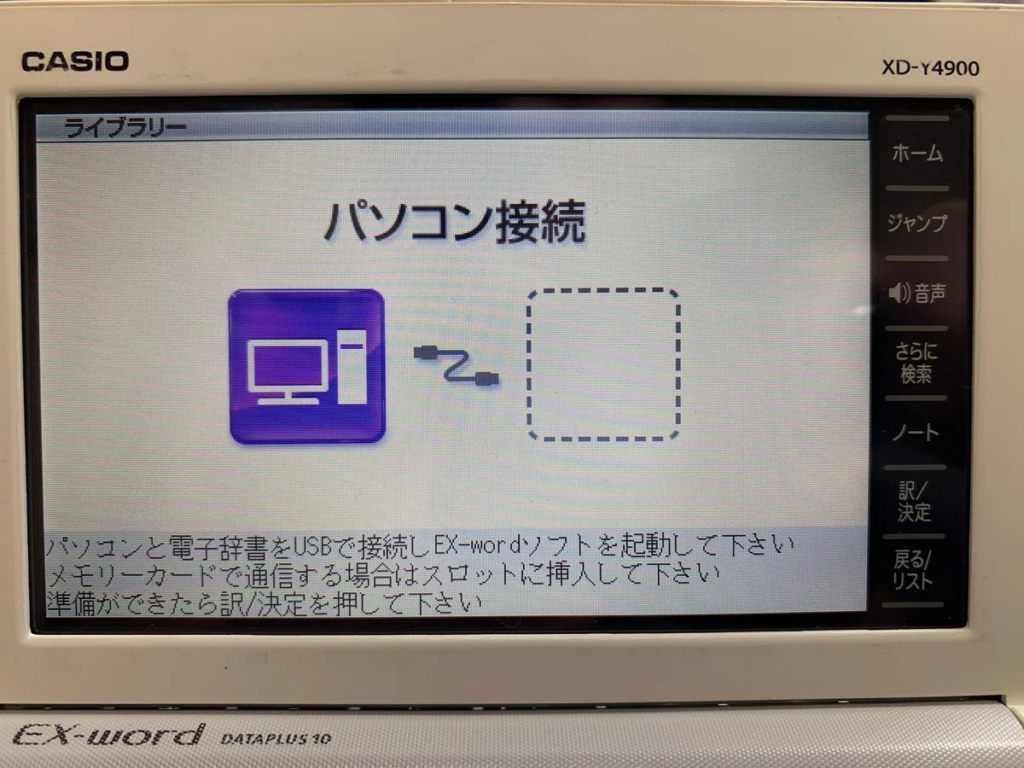
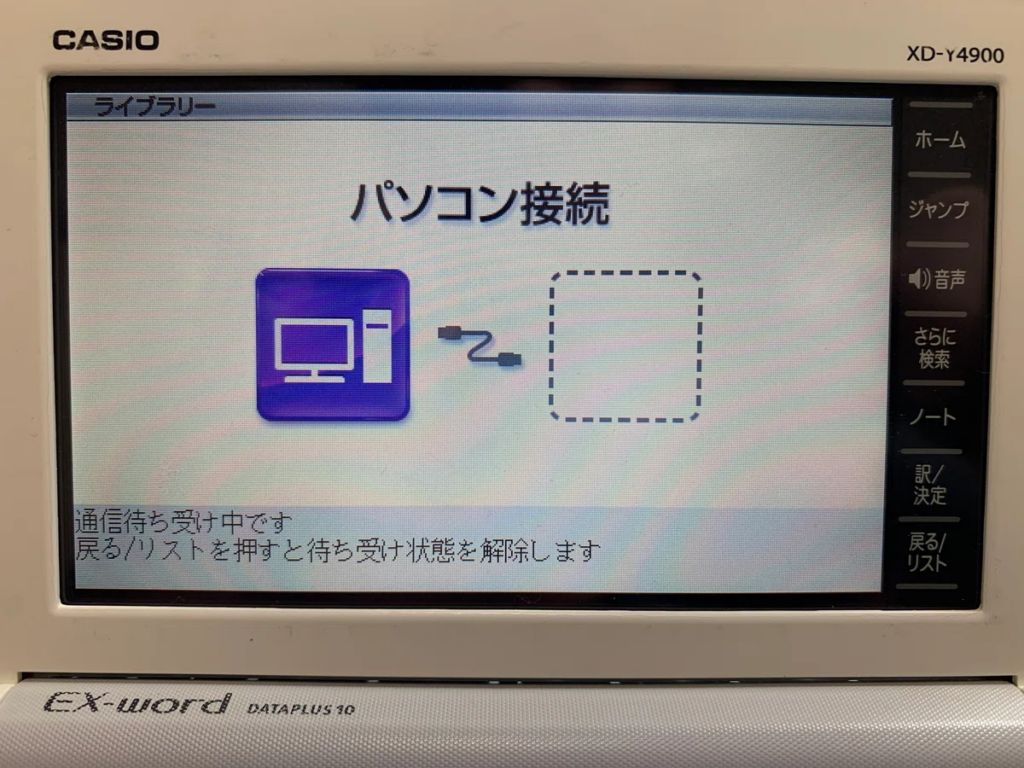
「通信待ち受け中です」と表示され、WindowsPCから接続音がします。
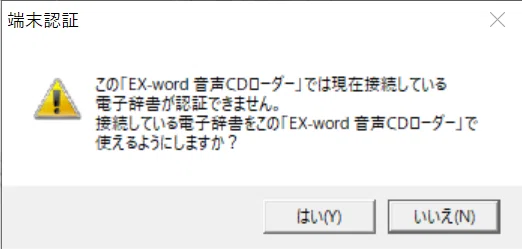
初めて接続すると、端末認証が求められるので、「はい」を選択してください。(※すでにある音声CDのデータは消えてしまいます。)
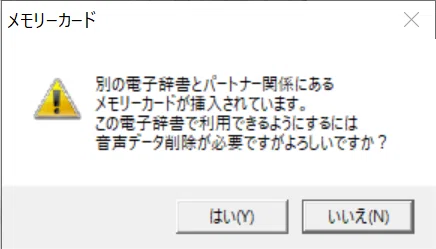
このダイアログが出た場合も同様に「はい」を押してください。
本体メモリ、SDカードの内容が表示され、音声CDのトラックが表示ようになったら、接続成功です。
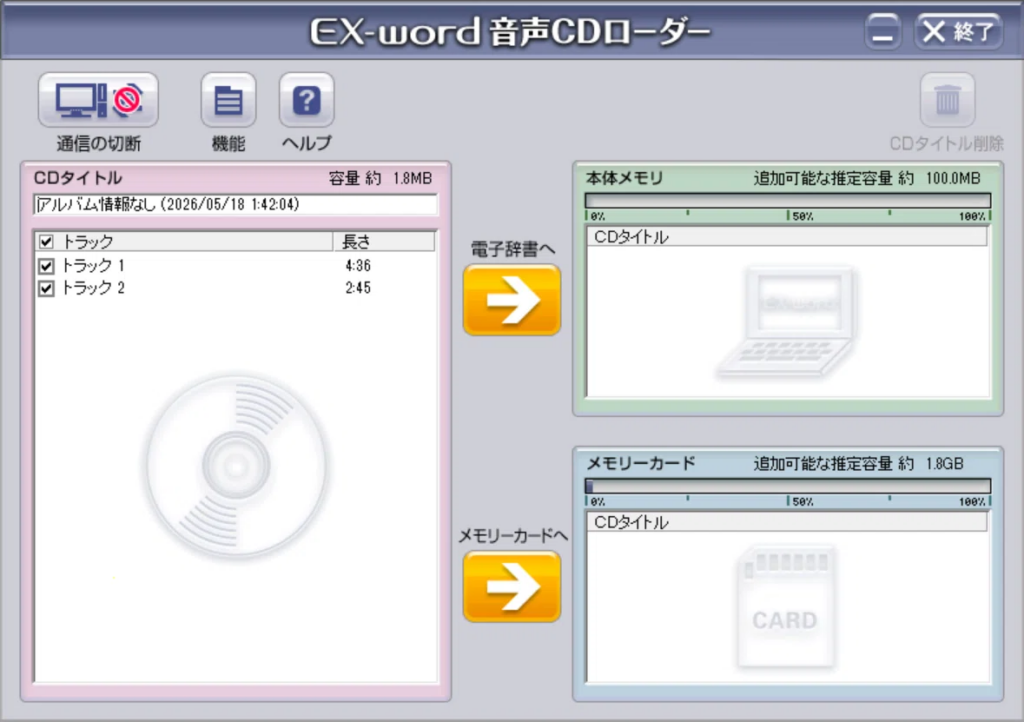
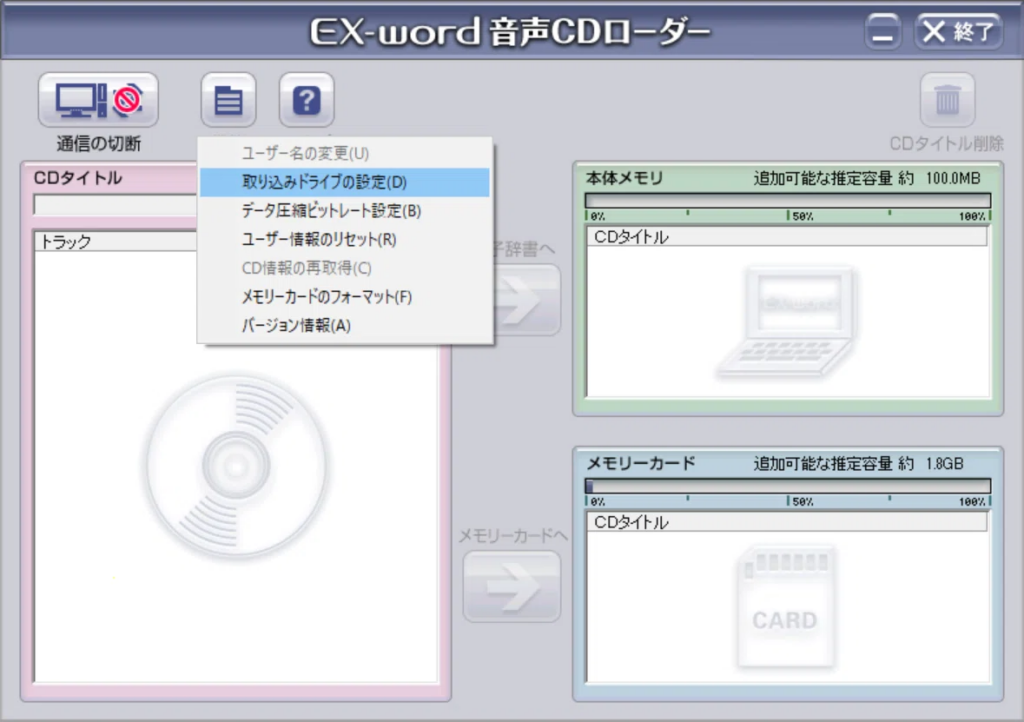
もし、表示されない場合は、左上にある「機能」ボタンをクリックし、
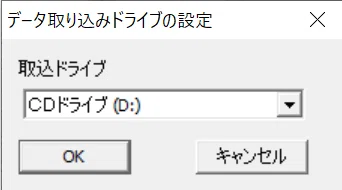
「取り込みドライブの設定」をクリックして、
マウントしているドライブのドライブレターを確認し、それを指定してください。
CDタイトルはここで変更することができます。
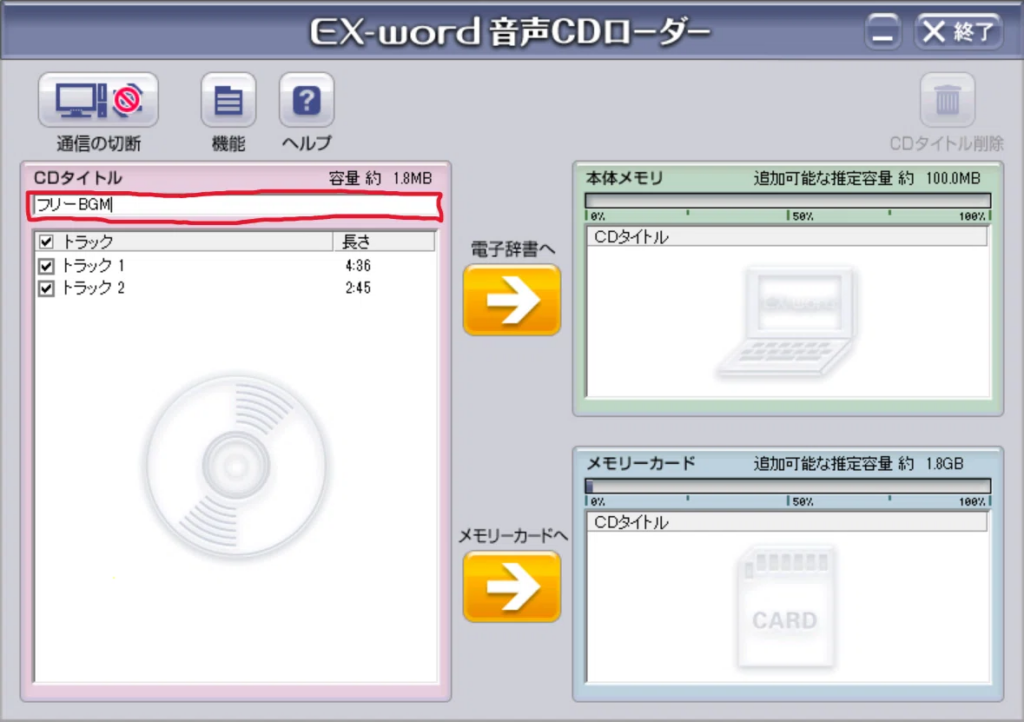
タイトルも決めたら、いよいよ音声データをEX-wordに転送させます。
EX-wordの本体メモリに保存したい場合は上のボタンを、
SDカードに保存したい場合は下のボタンをクリックしてください。
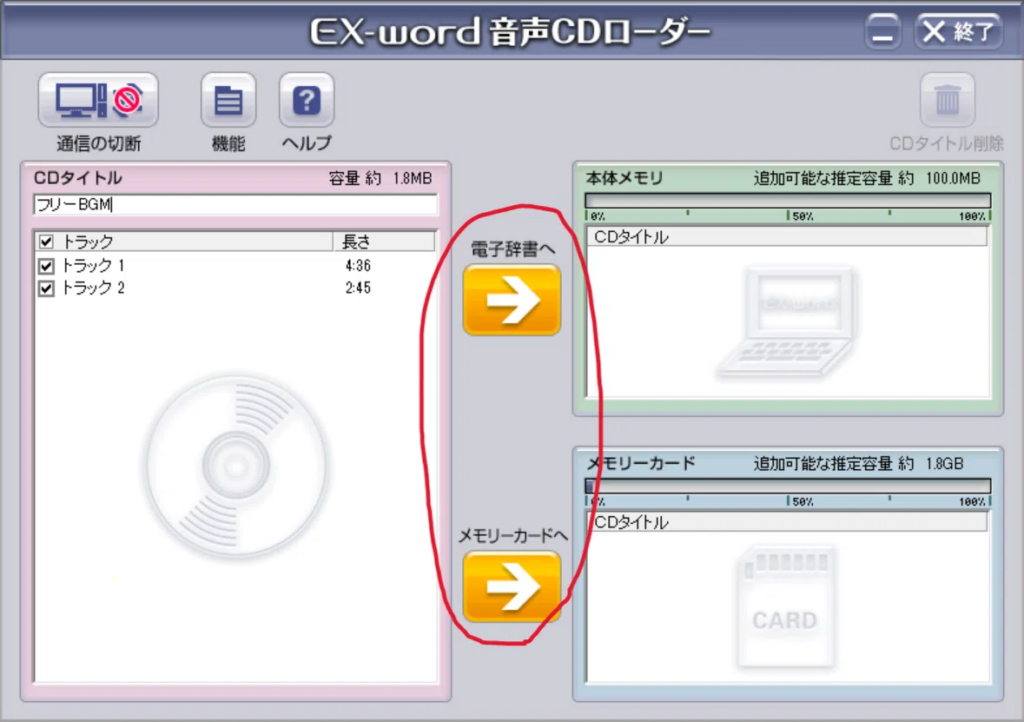
ただし、本体メモリは非常に少ないため、基本的にはSDカードの方へ保存することをおすすめします。
(DATAPLUS10の場合は100MB)
ダイアログが表示されるので、「はい」を選択してください。
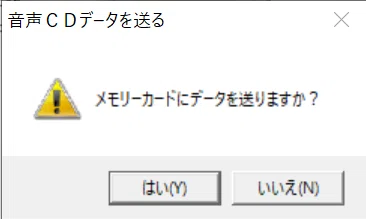
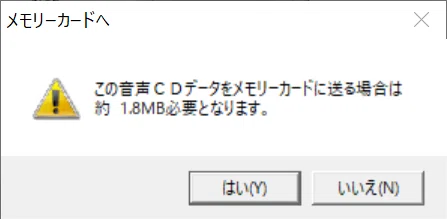
そうすると転送が始まります。
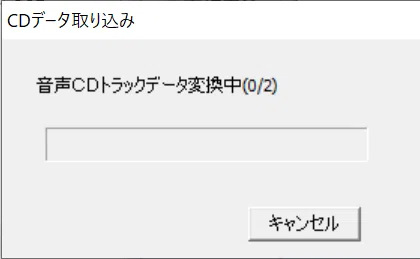
転送が終わると「転送が正しく終了しました。」とダイヤログが表示されます。
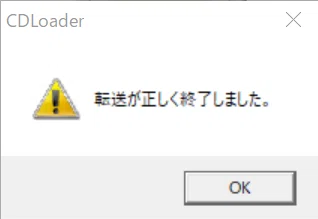
おめでとうございます!作業はこれで終了です!
電子辞書の方は、戻るボタンを押して切断してください。
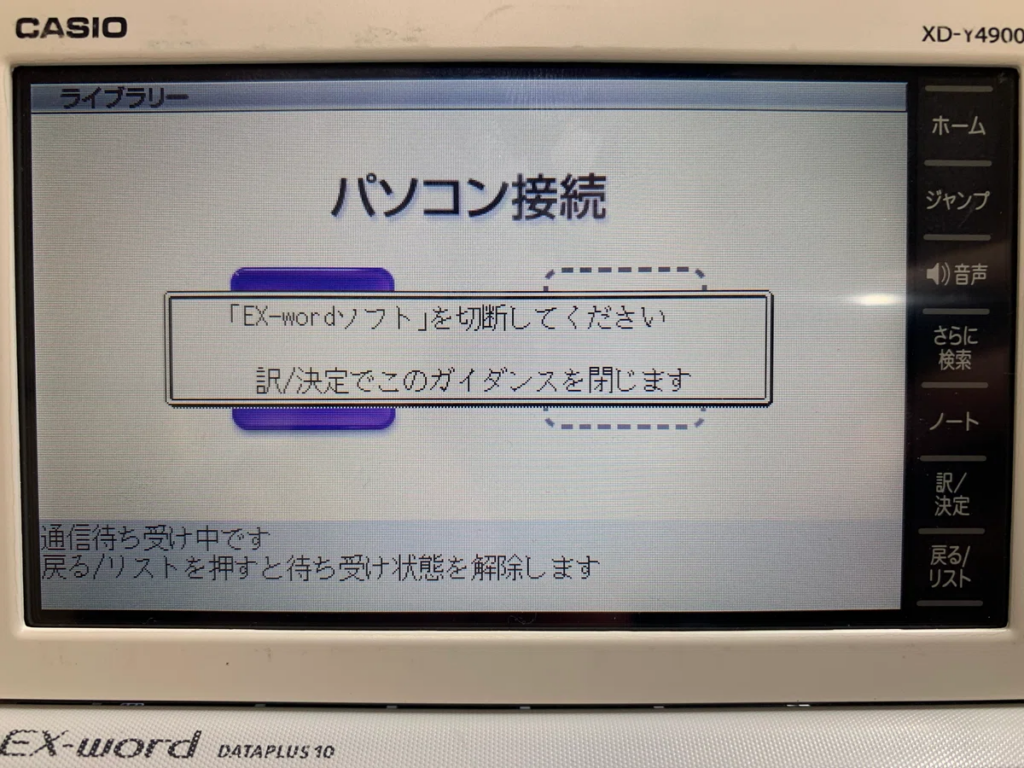
仮想ドライブはDAEMON Tools Lite上から取り外しすることができますので、取り外してください。
6.再生してみる
では、取り込んだ音声データを再生してみましょう!
機能を選択してください。
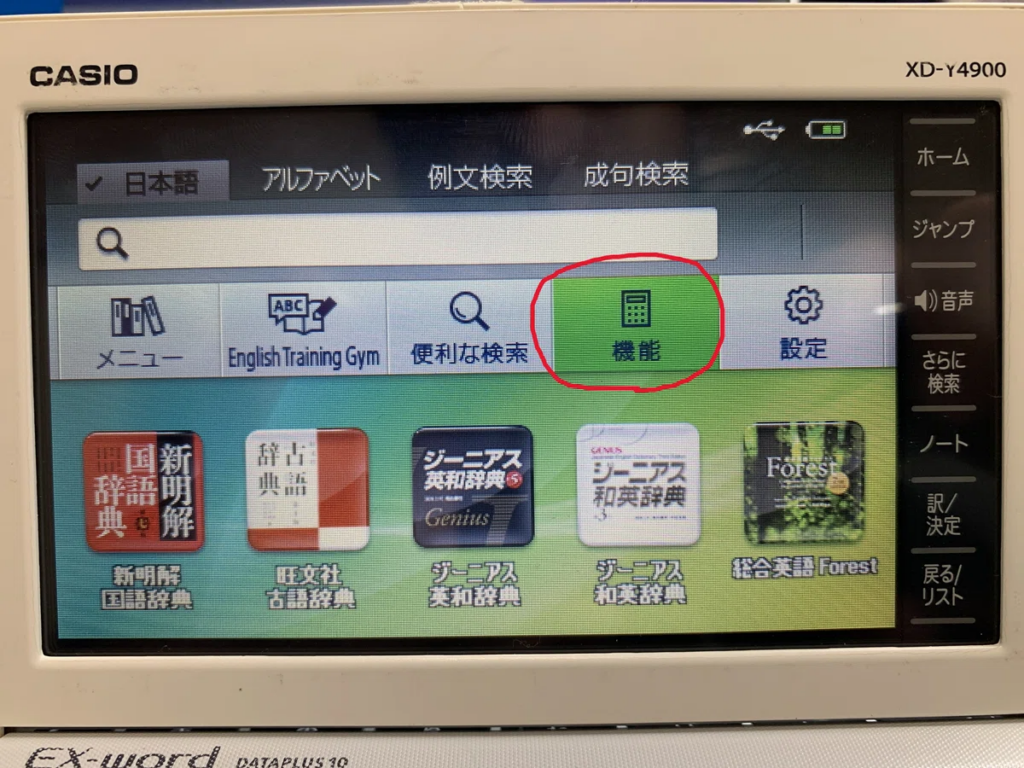
ライブラリーを選択します。
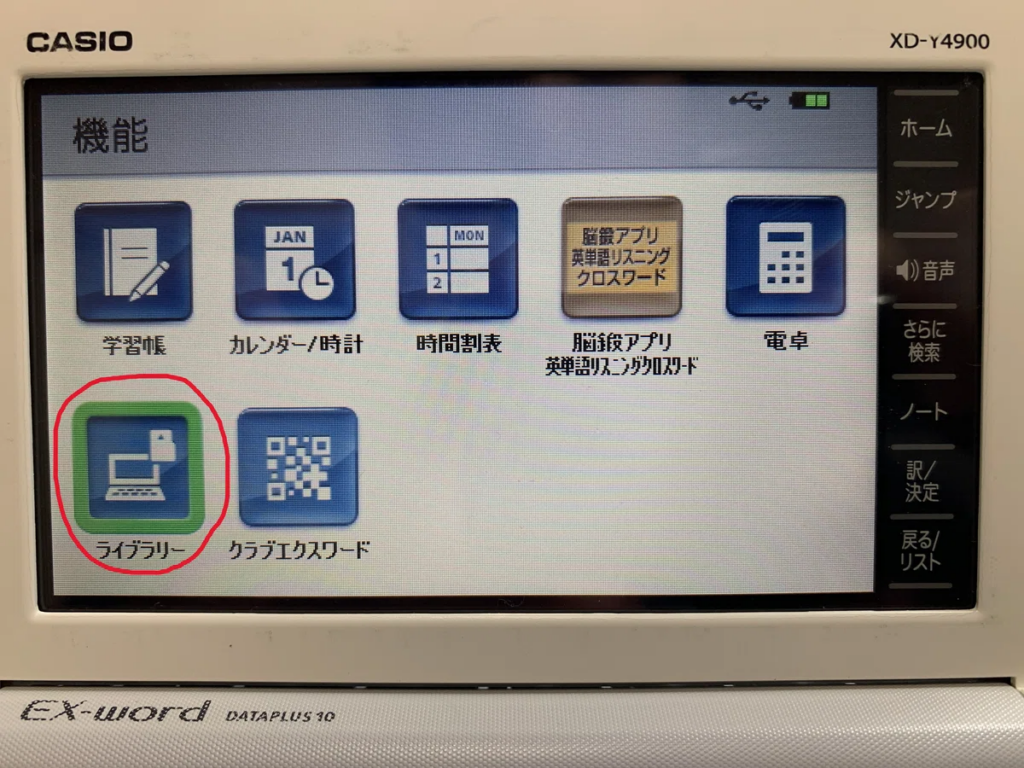
「本体保存」or「カード保存」を選択します。
(保存した方を選択してください。)
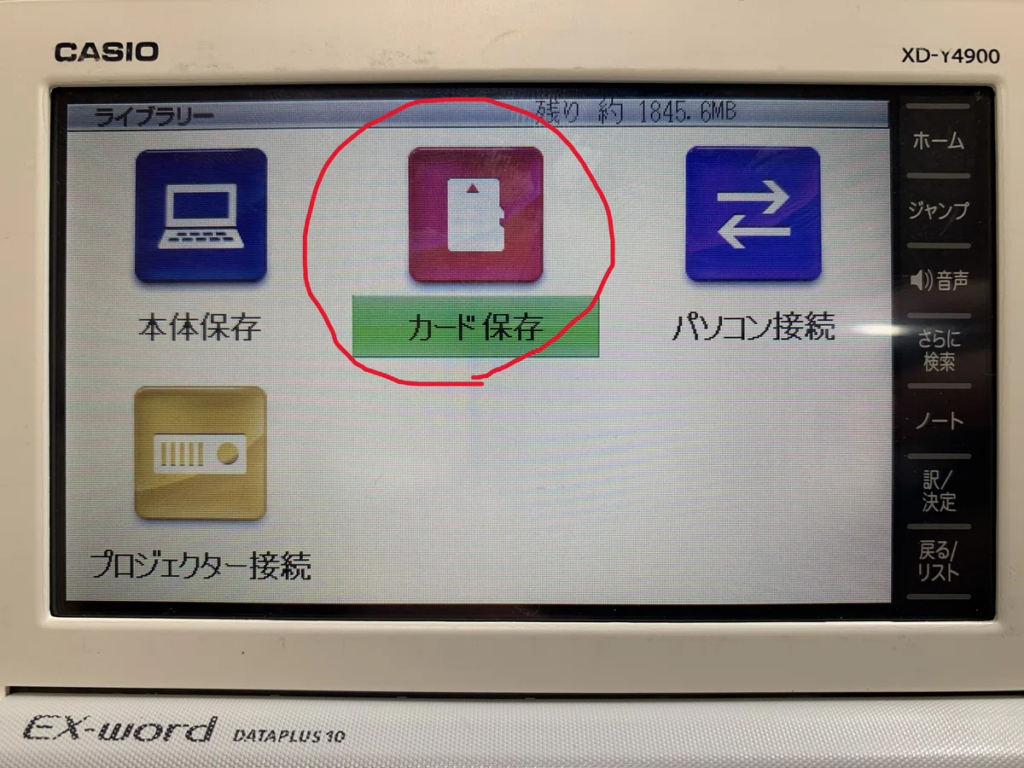
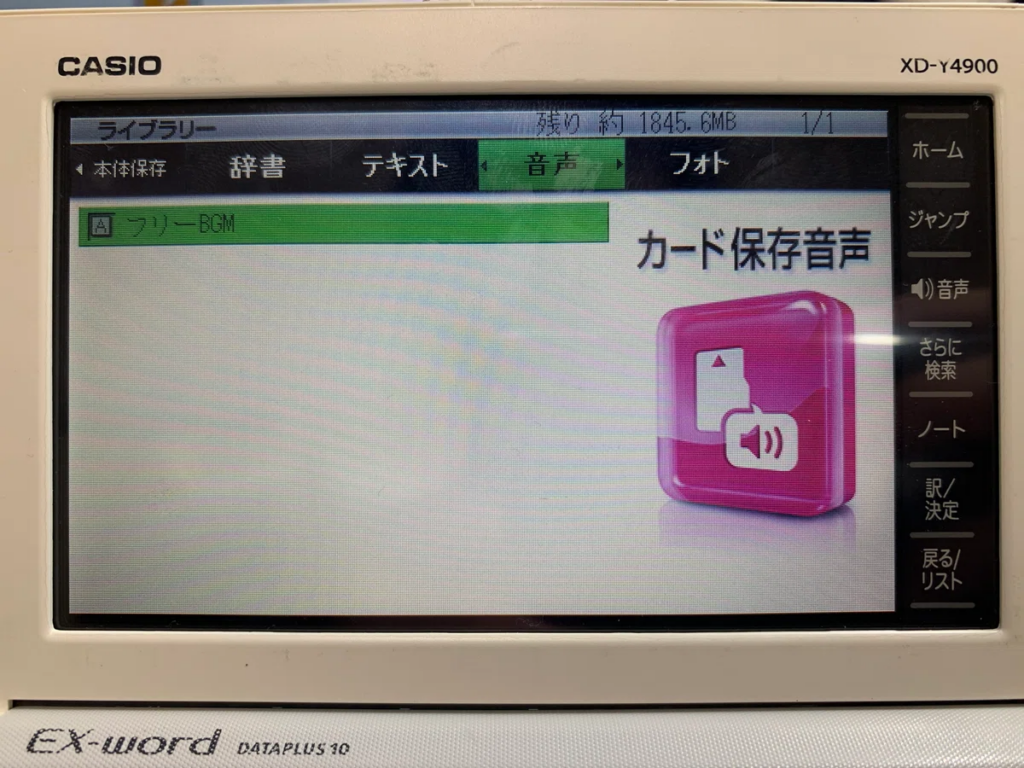
上のタブを「音声」に合わせてください。
そうすると、取り込んだアルバムが追加されているはずです。
聞きたいアルバムを選択してください。
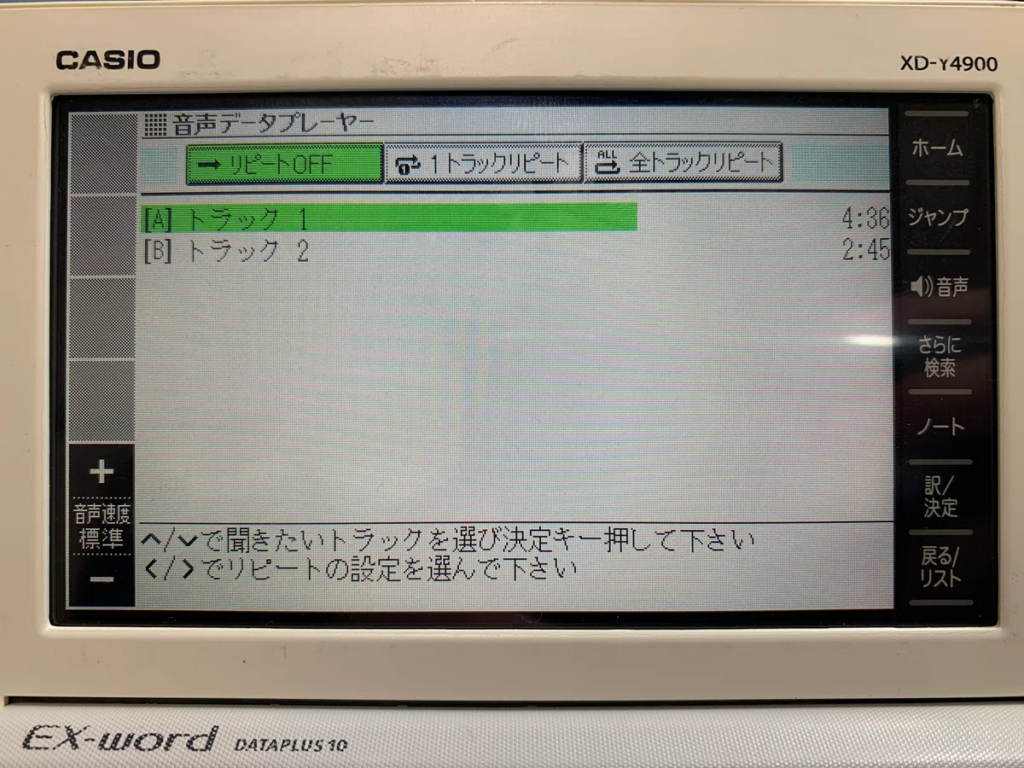
聞きたいトラックを選択してください。
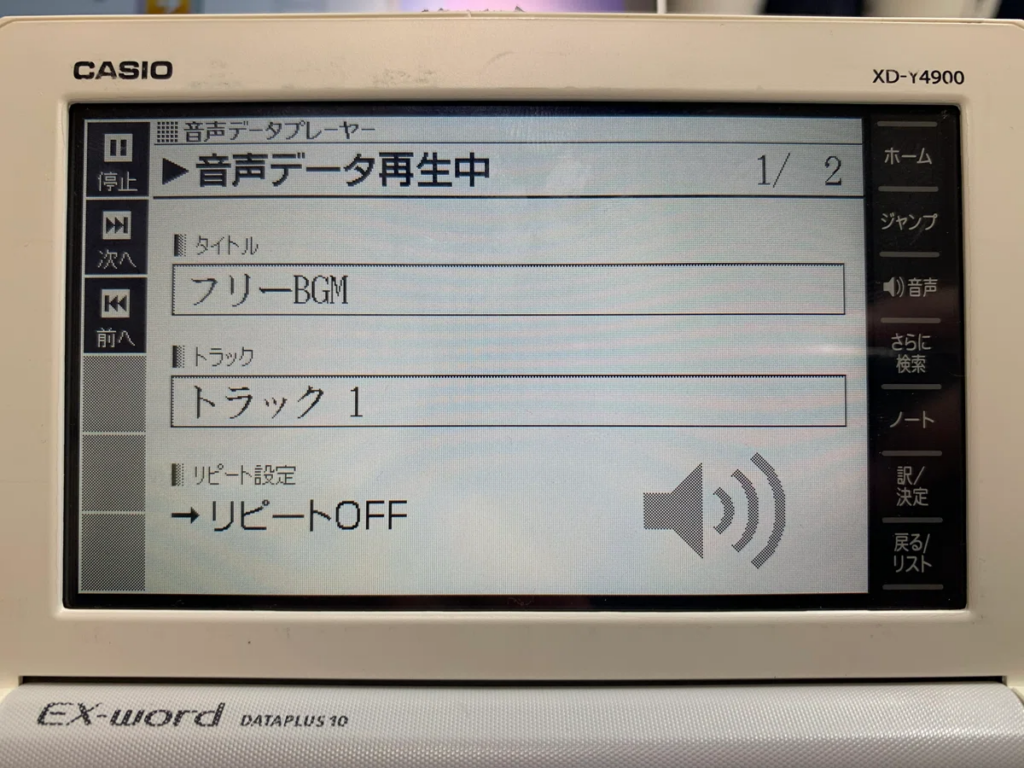
そうすると再生されるはずです。お疲れ様でした!
7.FAQ
Q.取り込んだ音声のスピードが早くなってる、途中で途切れてるetc…
A.申し訳ございません、おそらくCreBINCDのバグだと思います。
https://github.com/yumayuma34/CreBINCD/issues
こちらからIssuesを送っていただければ幸いです。
Q.音質が悪い
A.あくまでもリスニングCDとかを目的に作られている機能なため、音質はすごい悪いです。。。
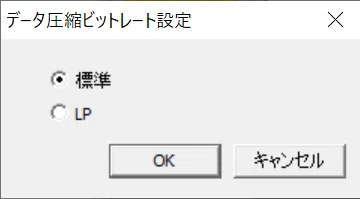
一応、、音声CDローダーの機能ボタンから、「データ圧縮ビットレートの設定」で
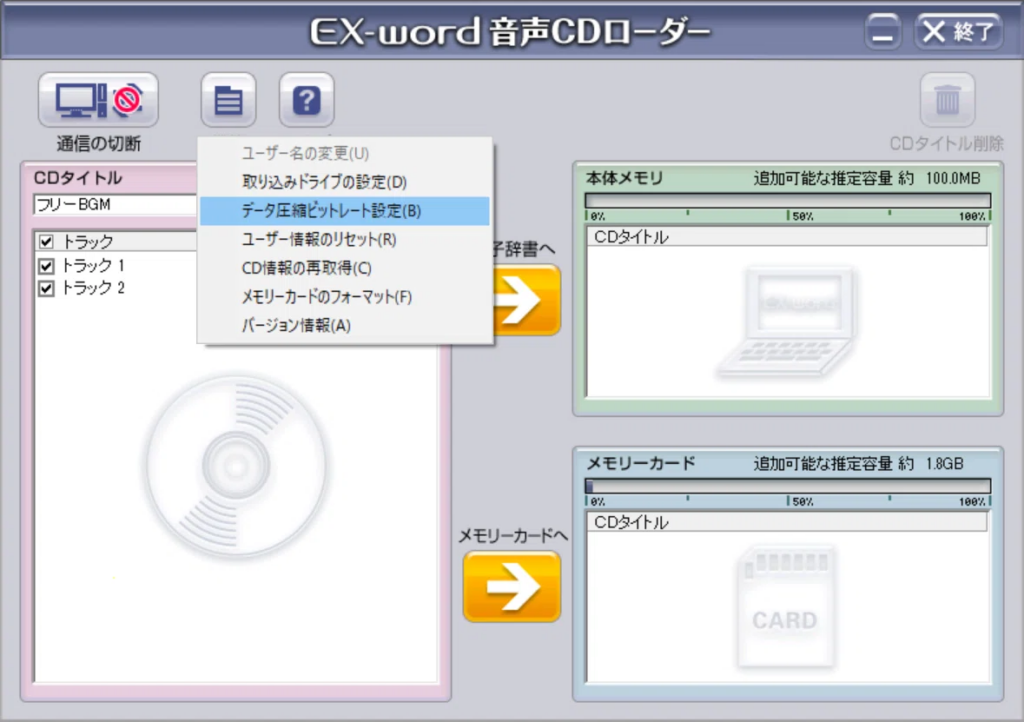
「標準」になっているか確認してみてください。
8.最後に
ここまで読んでいただきありがとうございます。
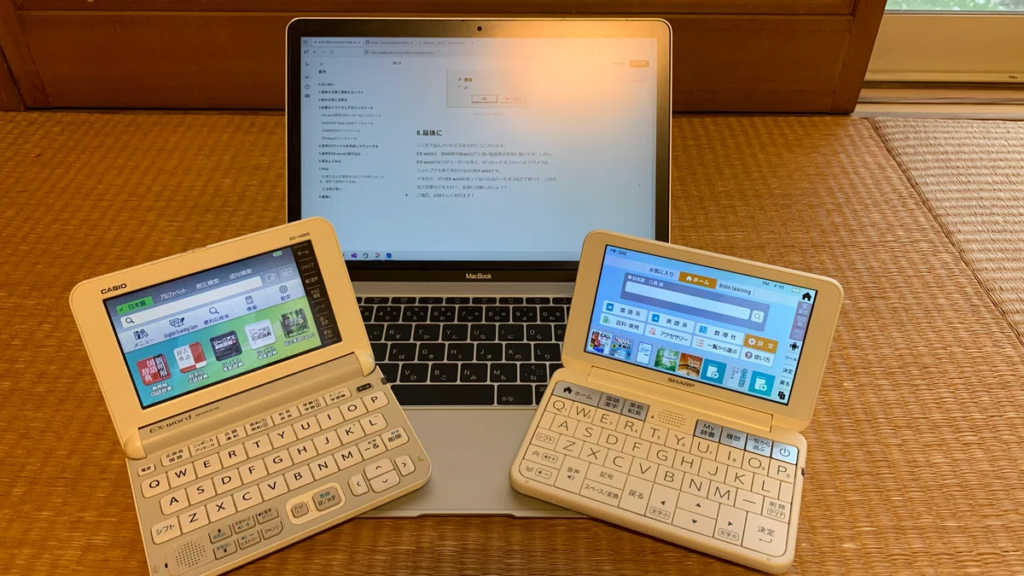
EX-wordはBrainと違って独自OSなため、正直、改造が出来なかったりと制約があって、あまり情報界隈では人気ではありませんが、Brainしか持ってない方々はぜひEX-wordも買ってみてはどうでしょうか?
そして、この手順で音楽を入れて、友達に自慢しちゃいましょう!
ご報告、お待ちしております!
今後ともよろしくお願いします!

コメント